El Informe de disponibilidad y ocupación en Mews muestra:
- el porcentaje de ocupación de cada categoría de espacio para cada día.
- un resumen de la disponibilidad para cada día, junto con cualquier ajuste de disponibilidad.
- la tarifa media correspondiente.
Puedes utilizar el Informe de disponibilidad y ocupación para analizar tu información de disponibilidad y ocupación y tomar decisiones basadas en datos para aumentar tus ingresos.
Cuando creas y habilitas varios servicios en tu cuenta de propiedad, puedes seleccionar el servicio o servicios que deseas incluir en el informe para verlos en el mismo documento. Esto te permite comparar los distintos servicios ofrecidos sin necesidad de cambiar la vista. Para más información sobre cómo habilitar y utilizar múltiples servicios reservables, consulta esta guía.
Para ver el Informe de disponibilidad y ocupación en Mews Operations,
- en la sección Ocupación del Dashboard de Mews, haz clic en
 o
o - ve a menú principal
 > Reservas > Informe de disponibilidad y ocupación.
También puedes buscar el informe escribiendo las tres primeras letras en la barra de búsqueda de la parte superior.
En esta guía aprenderás:
Puedes ajustar los datos mostrados en este informe utilizando los siguientes filtros:
- Inicio: Haz clic para seleccionar una fecha de inicio y delimitar los resultados a un periodo concreto.
- Fin: Haz clic para seleccionar una fecha de fin y delimitar los resultados a un periodo concreto.
- Servicios: Haz clic para seleccionar el servicio reservable para el cual deseas ver el informe. Cuando dispones de varios servicios reservables habilitados en tu propiedad, puedes ver y seleccionar uno, varios o todos los servicios desde este menú desplegable. Esto te permite obtener una vista consolidada y comparar los distintos servicios que ofreces de un vistazo.
- Ver: Haz clic para seleccionar si deseas ver el informe por Día, Hora o Mes. Nota: Solo puedes ver esta opción si has configurado:
- servicios por horas junto con tus servicios diurnos o nocturnos, y/o
- servicios mensuales.
Puedes ver el informe:
-
- por Hora para servicios por horas.
- por Mes para servicios mensuales.
- por Día para servicios diurnos, nocturnos y mensuales. Esto permite que tus gestores de ingresos puedan consultar un desglose diario de la distribución de tu ocupación durante un mes.
En Tarifas, puedes filtrar por:
- Modo de tarifa: Haz clic para seleccionar cómo deseas que el informe muestre las tarifas.
- Tarifa media: Para ver el precio medio de un espacio para un periodo de tiempo específico.
- Tarifa de venta: Para ver el precio medio de venta por espacio en este servicio.
- Valores: Haz clic para seleccionar si deseas ver el valor Bruto, Neto, o solo los valores de Impuestos.
- Valor bruto: Para ver las categorías de espacios listadas con la cantidad total cargada por los espacios ocupados.
- Valor neto: Para ver las categorías de espacio listadas con el importe neto cobrado por los espacios ocupados, es decir, el importe bruto menos la tasa impositiva.
- Valor impositivo: Para ver tus categorías de espacio listadas con la cantidad de impuestos cobrados por los espacios ocupados.
- Tarifa: Haz clic para seleccionar tarifas específicas y ajustar los resultados del informe a esas tarifas. Cuando seleccionas una tarifa específica, puedes hacer clic en el botón Gestión de tarifas sobre el informe para abrir los detalles de los precios de esa tarifa.
En Espacios, puedes filtrar por:
- Tipos de espacio: Haz clic para seleccionar uno o varios tipos de espacio, como por ejemplo Apartamento, Cama, Dormitorio, o Sala de reuniones. Puedes obtener más información sobre los tipos de espacio aquí.
- Categoría de espacio: Haz clic para seleccionar categorías de espacio específicas y ajustar los resultados del informe a esas categorías de espacio.
En la sección Otros, puedes usar los siguientes filtros:
- Empresa: Introduce una empresa para ajustar los resultados del informe a las reservas creadas para una empresa específica.
- Agencia de viajes: Introduce una agencia de viajes para ajustar los resultados del informe a las reservas creadas para una agencia de viajes específica.
- Estado: Marca las casillas para ajustar los resultados del informe a reservas Confirmadas y reservas Opcionales.
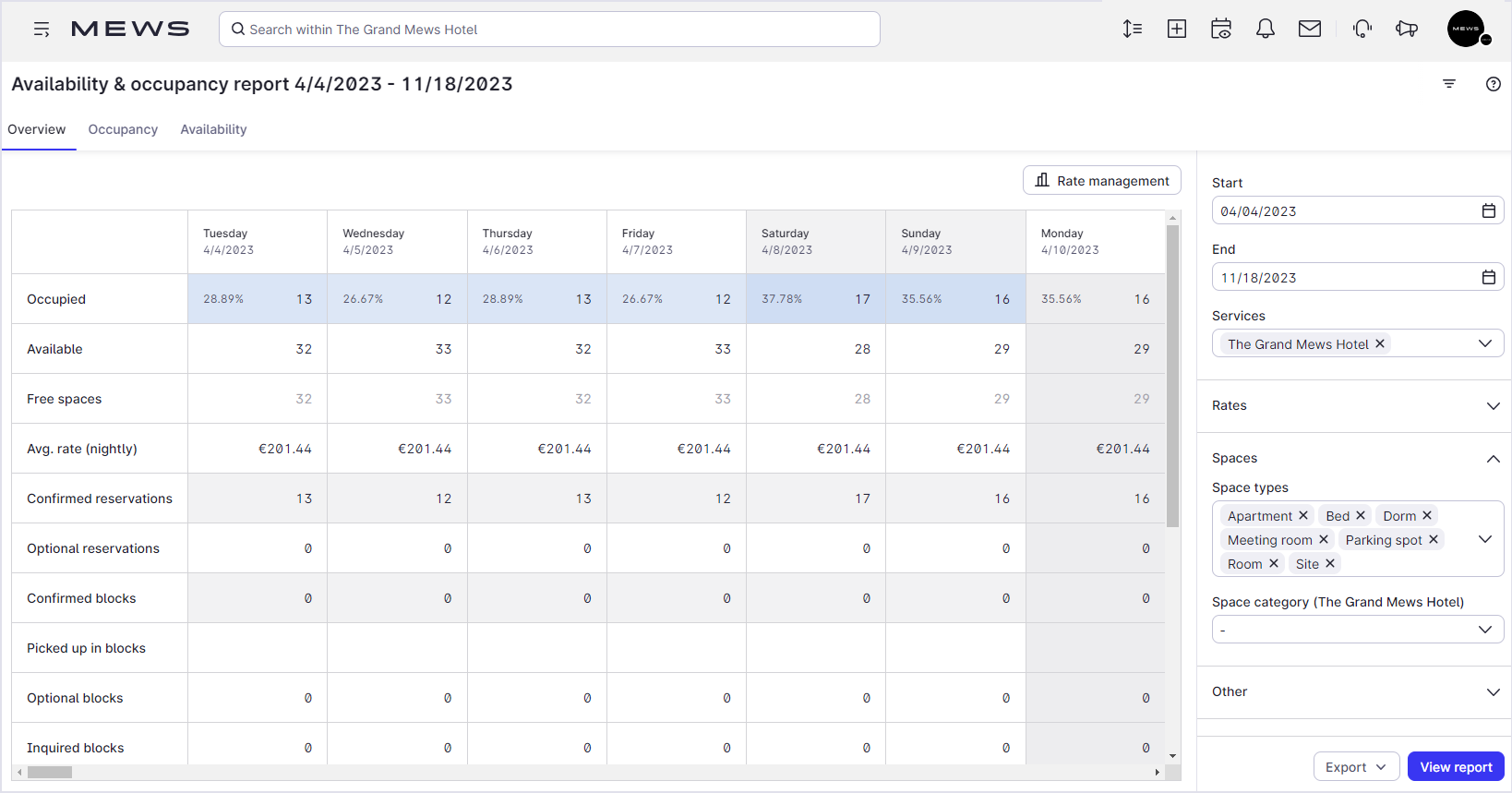
Tras configurar los filtros según tus necesidades, verás la siguiente pantalla del Informe de disponibilidad y ocupación.
El informe se compone de tres pestañas:
- Resumen: Puedes ver un resumen de la disponibilidad y ocupación para el período de tiempo seleccionado:
- Ocupados: Número de espacios ocupados, es decir, la suma de Reservas Confirmadas y Opcionales, y Bloqueos Confirmados.
- Disponible: Número de espacios disponibles, es decir, (Espacios - Ocupados) + Ajuste de disponibilidad - (Uso interno + Fuera de inventario + Ocupados por otro Servicio).
Nota: Mews indica las sobreventas en cualquier categoría con el icono 
.
- Espacios libres: Número de espacios físicamente desocupados, incluyendo aquellos de bloqueos confirmados, es decir, Espacios – (Ocupados + Ocupados por otro servicio + Uso interno + Fuera de inventario).
- Tarifa media (por noche): El precio medio que los huéspedes pagaron por un espacio en una noche concreta por un servicio.
- Reservas confirmadas: Número total de reservas confirmadas que comienzan dentro del periodo de tiempo seleccionado o se solapan con él, incluidas las procedentes de bloqueos.
- Reservas opcionales: Número total de reservas opcionales que comienzan dentro o se superponen al periodo de tiempo seleccionado, incluidas aquellas de bloqueos.
- Bloqueos confirmados: El número de espacios reservados para bloqueos de disponibilidad, incluidos los seleccionados y no seleccionados.
- Seleccionado en bloqueos: El porcentaje de espacios seleccionados de todos los espacios reservados en tus bloqueos, incluidos los de los bloqueos confirmados, opcionales, consultados o cancelados. Por ejemplo, si reservas 10 habitaciones para un bloqueo de disponibilidad y seleccionas 6 reservas antes de la fecha de liberación, el informe muestra un porcentaje del 60 %.
- Bloqueos opcionales: El número de espacios retirados provisionalmente de la disponibilidad pública y a la espera de confirmación por parte de grupos potenciales.
- Bloqueos consultados: El número de espacios en bloqueos pendientes de confirmación. Mews no elimina los espacios consultados de la disponibilidad pública.
- Bloqueos cancelados: El número de espacios liberados a la disponibilidad pública después de cancelar un bloqueo.
- Fuera de inventario: Número de espacios fuera de inventario que están bloqueando tu disponibilidad.
- Uso interno: Número de espacios de uso interno que están bloqueando tu disponibilidad.
- Otros servicios: Cuando compartes inventario entre el servicio actual y otro servicio, esto muestra que el otro servicio tiene una reserva en un período superpuesto.
- Llegadas: Número de llegadas en una fecha determinada.
- Salidas: Número de salidas en una fecha determinada.
- Pernoctaciones: Número de reservas que se alojan en una fecha determinada.
- Clientes: Número de clientes en una fecha determinada.
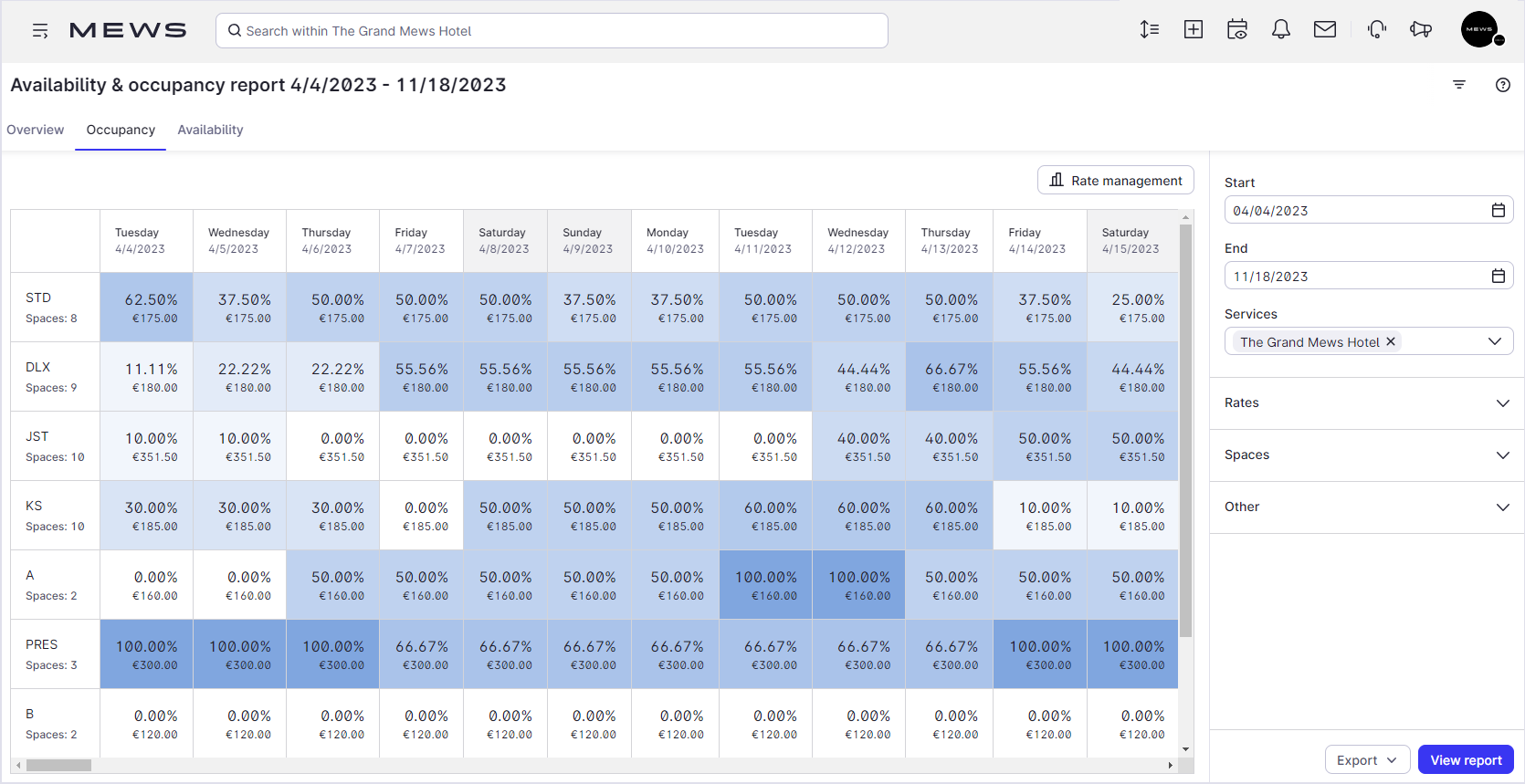
- Ocupación: Haz clic en la pestaña Ocupación para ver información detallada de la ocupación de cada categoría de espacio para la duración elegida. Esto incluye el porcentaje de ocupación y la tarifa para esa fecha.
Nota:
- Los tonos más oscuros representan un porcentaje de ocupación mayor en una categoría de espacio por día.
- Mews resalta en rojo cualquier sobreventa en cada categoría de espacio cuando tienes sobreventas en la categoría de espacio indicada.
- Disponibilidad: Haz clic en la pestaña Disponibilidad para ver información detallada de la disponibilidad de cada categoría de espacio tanto para fechas individuales como para toda la duración seleccionada. Esto incluye:
- la cantidad de espacios disponibles
- el número total de espacios asignados a la categoría de espacio
- el ajuste de disponibilidad
- la tarifa media para cada fecha
- el porcentaje de disponibilidad, representado por el tono de color.
Haz clic en una celda individual para realizar los ajustes necesarios y ver más información de la categoría de espacio seleccionada.
Nota:
- Mews calcula el porcentaje de disponibilidad en función del número de espacios disponibles sobre el número de tus espacios utilizables totales. Los tonos más oscuros representan mayores porcentajes de disponibilidad de una categoría de espacio en cada día.
- Para las propiedades que comparten inventario entre varios servicios, la capacidad total incluye el número de espacios compartidos entre servicios.
- Una reserva para un espacio que se comparte entre dos servicios disminuye la disponibilidad para ambos servicios.
Para más información sobre la creación de ajustes de disponibilidad mediante el Informe de Disponibilidad y ocupación, consulta esta guía.