La aplicación Mews es una herramienta totalmente móvil que te permite atender a tus huéspedes desde cualquier lugar. Puedes utilizar la aplicación Mews para responder a los mensajes de tus huéspedes, gestionar los espacios de tu propiedad y administrar tus tareas.
Nota: Puedes instalar la aplicación Mews en dispositivos móviles que funcionen con Android (versión 7 o superior) o iOS (versión 12 o superior).
En este artículo te explicaremos:
Puedes descargar la aplicación Mews desde Android Play Store o iOS App Store.
Tras instalar y abrir la aplicación:
- Pulsa en Seleccionar entorno y selecciona Producción
- Pusa Confirmar
- Inicia sesión con tus credenciales de Mews
Nota:
- La aplicación Mews admite distintos tamaños de texto y se ajusta al tamaño de lectura seleccionado en los ajustes de tu dispositivo móvil. Puedes consultar más información acerca de los ajustes del tamaño del texto en iOS o Android.
- En los ajustes de tu dispositivo, mantén activadas las Actualizaciones automáticas, de manera que tu aplicación Mews se actualice automáticamente a la versión más reciente.
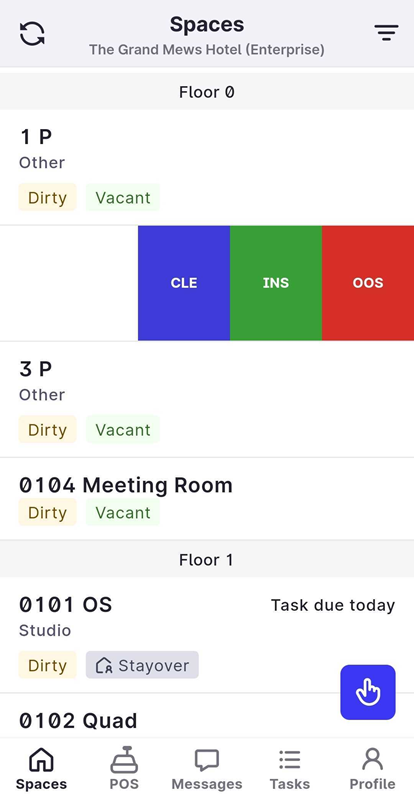
Al abrir la aplicación, aparecerá siempre la pestaña Espacios. En la parte superior de la página, podrás ver el nombre de la propiedad en la que has iniciado sesión.
La aplicación Mews contiene las siguientes pestañas:
Desde esta pestaña puedes:
- Ver el estado de los espacios de tu propiedad, incluso para aquellos compuestos por espacios secundarios. Puedes pulsar
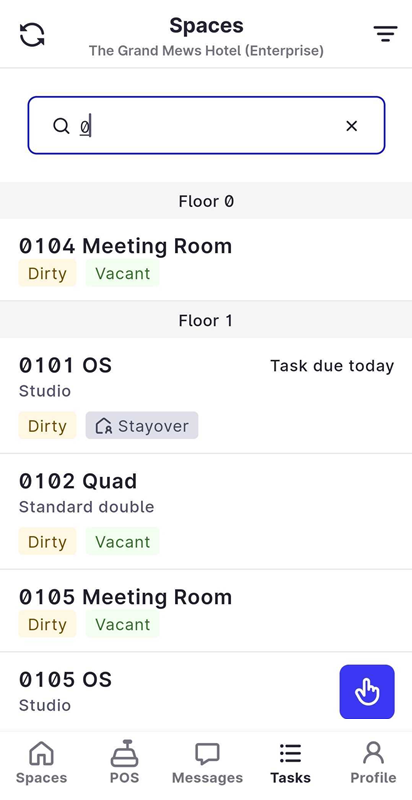
 o tocar y deslizar la pantalla hacia abajo para actualizar. Para buscar un espacio, tienes dos opciones:
- Introducir el Número o Nombre del espacio en la barra de búsqueda para buscar un espacio concreto.
-
- Utilizar la opción de filtrado
 para buscar por Asignatarios, Estados, Pisos, Reservas o Servicios.
- Si asignas a un empleado la limpieza de los espacios de la primera planta, dicho empleado puede seleccionar los filtros adecuados. Por ejemplo, puede filtrar Plantas: 1, Estados: Sucia y Reservas: Salidas, y obtener así una actualización de todos aquellos espacios que están vacíos y con estado Sucio en la primera planta.
- El personal de limpieza también puede consultar la Clasificación o la Categoría de los espacios que necesitan limpieza. Esto les permite ver qué tipos de espacio tienen asignados (individual, doble o de lujo) y saber exactamente cuánta ropa de cama y suministros de limpieza necesitan para ocuparse de sus espacios asignados.
- Para ver las pernoctaciones de la noche anterior y limpiarlas en consecuencia, el personal de limpieza puede filtrar por Reservas: Estancias, con Estados: Sucio.
- Para ver e inspeccionar todos los espacios limpios, un responsable de limpieza puede seleccionar Plantas: Todos, Estados: Limpio y Reservas: Salidas.
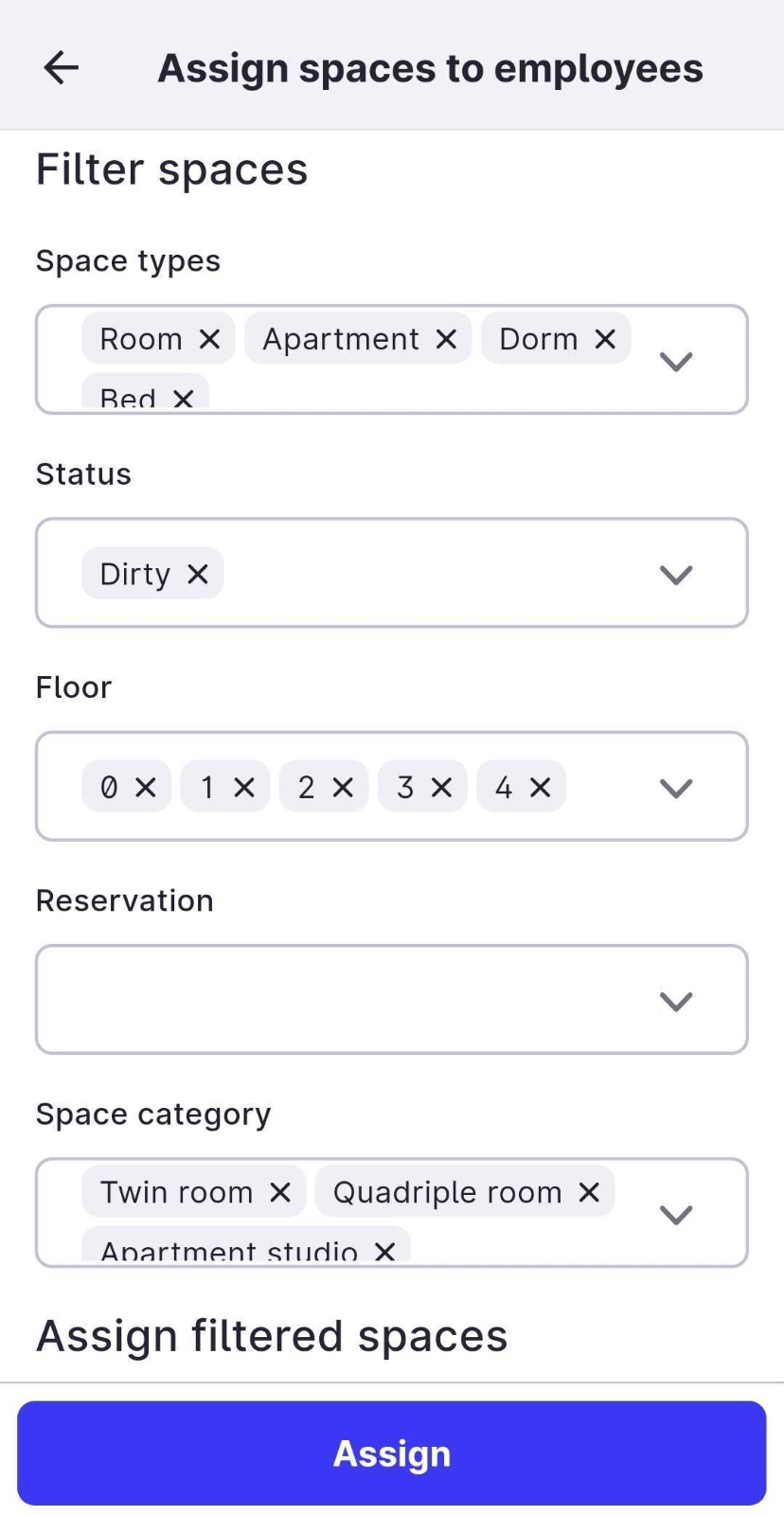
- Asignar espacios a empleados. Haz clic en el icono
 para asignar espacios con cualquier Tipo de espacio, Estado de espacio, Piso, Estado de reserva o Categoría de espacio entre los empleados de limpieza que trabajan actualmente en tu propiedad.
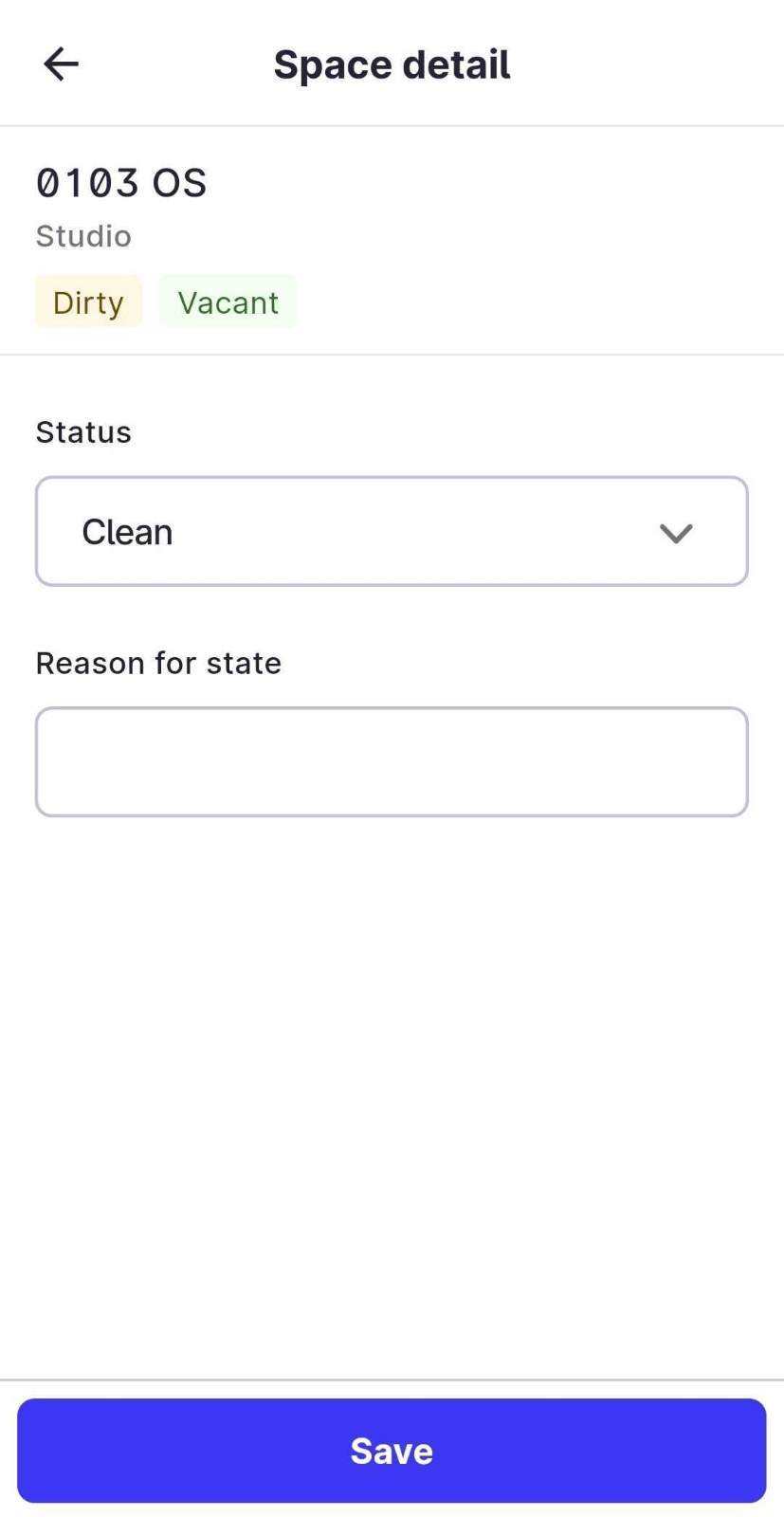
- Actualizar el estado de un espacio después de una limpieza o inspección.
- Introduce en la barra de búsqueda el número o nombre del espacio para acceder directamente a él
- Pulsa el espacio para abrir la pantalla Detalles del espacio.
- Estado: Pulsa para seleccionar un nuevo estado.
- Motivo del estado: Puedes proporcionar una razón para el cambio en el estado de la limpieza. Esta información es visible en el Informe de estado de los espacios.
- Haz clic en Guardar
También puedes deslizar el dedo sobre el espacio que quieras actualizar y seleccionar el nuevo estado.
Punto de Venta
La pestaña Punto de venta permite a los empleados con el permiso Crear y administrar clientes y empresas añadir productos a la cuenta de un cliente directamente desde la aplicación. Por ejemplo, puedes permitir que tu personal de limpieza añada productos del minibar a la cuenta de un cliente directamente desde la aplicación.
Nota:
- El personal de limpieza solo puede añadir artículos a la cuenta de los huéspedes que ya han realizado el check-in. En el caso de un huésped que se haya marchado, Mews crea una tarea para que el departamento responsable revise la cuenta y cobre al huésped si es necesario.
- El Minibar es un Servicio Adicional. Para usar este servicio, debes crear un Servicio adicional en Mews Operations.
Si deseas permitir que tus empleados añadan productos de un servicio particular a la cuenta de un cliente desde la aplicación, en Mews Operations, selecciona la opción Ofrecer al empleado para todos esos productos en la página de configuración de ese servicio. Por ejemplo, para permitir a tus empleados añadir productos del Minibar a la cuenta de un cliente:
- En Mews Operations, ve a menú principal
 > Servicios > Minibar > Productos.
 - En el campo Opciones, selecciona la opción Ofrecer al empleado para cada producto que quieras permitir que tus empleados añadan en la cuenta de tus clientes.
Ahora, tus empleados pueden utilizar la aplicación para añadir a la cuenta de un cliente los productos configurados con la opción "Ofrecer al empleado", como se explica a continuación:
- En la pestaña Punto de venta, introduce el nombre del huésped o el número del espacio en la barra de Búsqueda.
- Pulsa en el nombre del huésped y, a continuación, selecciona los productos bajo la barra Buscar servicios. Por ejemplo, para añadir productos del minibar, pulsa Minibar.
- Indica la cantidad de productos que deseas añadir en la cuenta del cliente.
- Pulsa el botón Ver resumen para ver los detalles.
- Pulsa el botón Añadir a la cuenta para añadirlo a la cuenta del cliente. Pulsa Sí para confirmar la selección
Puedes consultar qué artículos han sido añadidos desde la aplicación Mews en la pantalla Facturación del cliente en Mews.
Utiliza la pestaña Mensajes para comunicarte con usuarios internos y clientes.
Nota: Con la aplicación Mews, solo puedes crear y enviar mensajes nuevos a usuarios internos. Si necesitas crear una nueva conversación con un huésped, utiliza la aplicación de escritorio.
Para leer y contestar los mensajes de los clientes desde la pestaña Clientes:
- Habilita la opción Recibir mensajes de los clientes en tu perfil de empleado. Solo los usuarios que tengan esta opción habilitada en su perfil podrán contestar a los clientes.
- Para responder a un mensaje, haz clic en el mensaje, escribe la respuesta en la parte inferior de la pantalla y envíala.
Nota: Si deseas ver las reservas vinculadas al mensaje, usa la aplicación de escritorio.
La aplicación Mews muestra los mensajes nuevos y sin leer, y los marca con un punto azul a la izquierda del nombre del cliente. Recibirás avisos de mensajes sin leer en la aplicación.
Puedes Crear y administrar tareas desde la pestaña Tareas.
- Para crear una nueva tarea, pulsa el icono
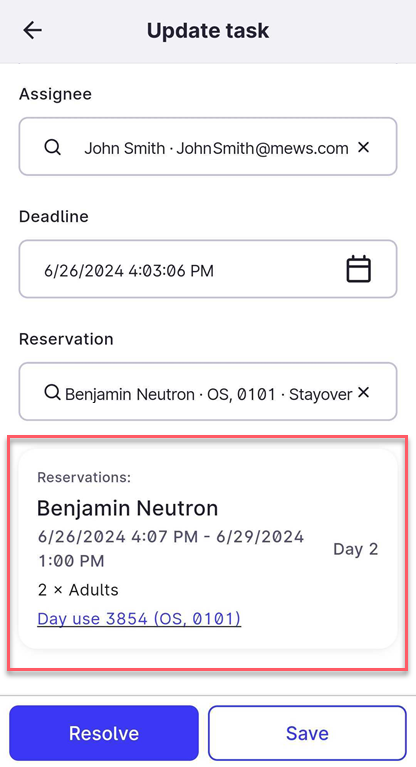
+. - Para actualizar una tarea, pulsa sobre ella para actualizar los detalles. Pulsa en Guardar.
- Para marcar una tarea como completa, pulsa el botón Resolver, o simplemente desliza a la izquierda
Recibirás una alerta a través de una notificación push cuando se te asigne una nueva tarea y también cuando la completes. Para ver las tareas que tienes asignadas.
- Pulsa
- En Asignatario, selecciona Mis tareas
- Pulsa Guardar
- En la pestaña Tareas, puedes ver tareas en las pestañas Pasado, Hoy, o Todas las tareas
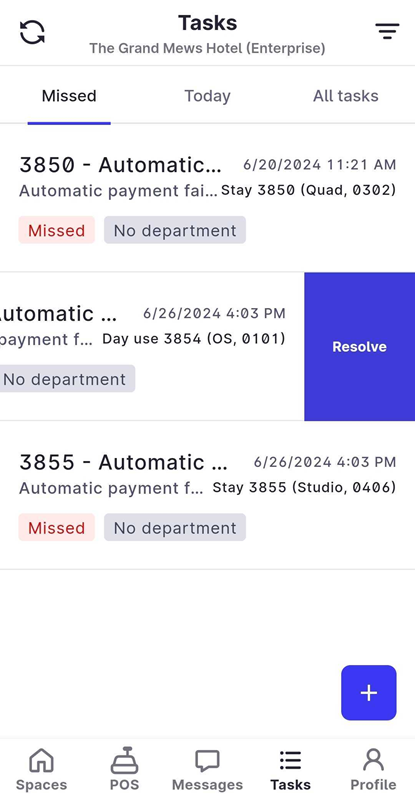
Pulsa sobre una tarea para abrirla y ver más detalles, como el número de espacio y los detalles de la reserva. Esto te permite identificar el espacio para las tareas asignadas.
La aplicación Mews actualiza en el Dashboard de Mews cualquier tarea que añadas o resuelvas a través de la aplicación.
En la pestaña Perfil, pulsa en:
- Cambiar de propiedad: Para cambiar entre propiedades, si tienes acceso a más de una.
- Cuenta: Para cambiar la información de tu cuenta de usuario de Mews
- Perfil: Actualiza tu información personal de usuario y tu foto de usuario.
- Preferencias: Actualiza tu configuración de idioma y región.
- Privacidad y seguridad: Modifica las medidas de seguridad de inicio de sesión de tu cuenta, como habilitar la autenticación de dos factores o cambiar la contraseña de tu cuenta.
- Modo oscuro: Para cambiar entre los modos de color de la aplicación.
- Bloqueo de la aplicación: Para activar el bloqueo y desbloqueo de la aplicación mediante el PIN o la biometría de tu dispositivo móvil.
- Cerrar sesión: Para salir de la aplicación Mews.
Puedes obtener más información sobre cómo utilizar la aplicación Mews para añadir artículos de minibar a un cliente en esta guía.