 Deutsch
 English
 Español
 Français
 Nederlands
Du kannst den Managerbericht verwenden, um die Leistung deiner Unterkunft zu analysieren. Die Zahlen in diesem Bericht stimmen mit denen im Buchhaltungsbericht überein, wenn du die entsprechenden Ordner auswählst. Weitere Informationen zur Abstimmung des Buchhaltungsberichts und des Managerberichts findest du hier.
Wenn du dir bei einer der Zahlen im Managerbericht unsicher bist, verwende den Buchhaltungsbericht im Modus Detailliert, um einen Querverweis zu erstellen.
So zeigst du den Managerbericht an:
- Klicke im Dashboard im Bereich Berichte auf
 oder
oder - im Hauptmenü
> Finanzen > Managerbericht.
Hinweis: Du kannst auf eine Beta-Version eines aktualisierten Manager-Berichts in Mews Operations zugreifen. Du kannst hier mehr erfahren.
In diesem Artikel erfährst du Folgendes über den alten Managerbericht:
Filter im Bericht einstellen
Verwende die Filter, um die Leistung deiner Unterkunft am Vortag, im 'laufenden Monat' und im laufenden Jahr zu überprüfen oder um die täglichen Statistiken des letzten Monats anzuzeigen.
- Modus: Wähle den Modus, um die Ergebnisse anzuzeigen nach:
- Tag: Eine Spalte für jeden Tag, plus Summen.
- Monat: Eine Spalte für jeden Monat innerhalb des ausgewählten Zeitraums, plus Summen.
- Monatsübersicht: Eine Spalte für den Tag und eine für den Monat. Die Spalte Tag enthält die Daten des letzten Tages des ausgewählten Intervalls. Die Monatsspalte enthält Informationen zum aktuellen Monat basierend auf dem ausgewählten Enddatum. Wenn du beispielsweise den Zeitraum 29. Juni bis 3. Juli auswählst, werden nur Daten vom 1. bis 3. Juli angezeigt.
- Quartal: Eine Spalte für jedes Quartal, plus Summen.
- Woche: Eine Spalte für jede Woche, plus Summen.
- Jahr: Eine Spalte für jedes Jahr, plus Summen.
- Jahresübersicht: Eine Spalte für den Tag, eine für den Monat und eine für das Jahr. Die Spalte Tag enthält die Daten des letzten Tages des ausgewählten Intervalls. Die Monatsspalte enthält Informationen vom letzten Tag des ausgewählten Intervalls bis zum aktuellen Monat. Die Spalte "Jahr" enthält Informationen über das Jahr seit dem letzten Tag des ausgewählten Intervalls. Zum Beispiel: Wenn du den Zeitraum vom 8. August 2023 bis zum 3. Januar 2024 auswählst, kannst du nur Daten vom 1. Januar 2024 bis zum 3. Januar 2024 sehen.
- Ende: Wähle ein Enddatum aus, um die Ergebnisse auf einen bestimmten Zeitraum zu beschränken.
- Gruppieren nach: Wähle eine der folgenden Optionen, um die Ergebnisse zu gruppieren:
- Buchhaltungskategorie: Zum Anzeigen des Umsatzes basierend auf den in Ihrem System integrierten Buchhaltungskategorien.
- Eine Kategorie ohne Buchhaltung im Bericht bedeutet, dass es eine oder mehrere Raumkategorien ohne zugewiesene Buchhaltungskategorie gibt. Obwohl dies keine Auswirkungen auf deinen Umsatz oder deine Statistiken hat, wirkt es sich auf die Zuteilung der verfügbaren Räume aus.
- Mews empfiehlt, dass du eine Buchhaltungskategorie in der Konfiguration der Raumkategorie hinzufügst.
- Klassifizierung nach Buchhaltungskategorien: Hier kannst du dir den Umsatz basierend auf deinen Klassifizierungen nach Buchhaltungskategorien anzeigen lassen. Hinweis: Wenn es die Kategorie Keine gibt, bedeutet dies, wie bereits erklärt, dass es eine oder mehrere Raum-Kategorien gibt, denen keine Buchhaltungskategorie zugewiesen ist. Du musst sie in der Raumkategorie-Konfiguration hinzufügen.
- Services: Dies ist der Standardfilter und gruppiert den Umsatz nach deinem buchbaren Service und den mit dem buchbaren Service verbundenen Produkten. Dazu gehören alle Buchhaltungskategorien, einschließlich der Kategorie Keine, wobei die Kategorie Keine bedeutet, dass keine Buchhaltungskategorie zugewiesen ist.
- Der Standardfilter "Service" oder der Filter "Buchhaltungskategorie" sind die häufig verwendeten Gruppenfilter.
- Wenn du den Modus "Tag" verwendest, kannst du dir einen Bericht über diese Filter für jeden Tag anzeigen lassen.
- Status: Wähle aus, welche Reservierungen in den Ergebnissen enthalten sein sollen:
- Bestätigt
- Angefragt
- Optional
- Werte:
- Bruttowert: Gesamtbetrag, einschließlich Artikelwert und Steuer.
- Nettowert: Gesamtwert des Artikels, ohne Steuern.
- Steuerwert: Mehrwertsteuer, ohne den Preis der besteuerten Gegenstände.
Verstehen der Berichtsfelder
Mews gruppiert die Daten des Berichts nach Service standardmäßig und durch Buchhaltungskategorie und Klassifizierung der Buchhaltungskategorien, je nachdem, was Gruppiere nach Filter, den du anwendest. Weitere Informationen findest "du im obigen Bereich Filter" einstellen .
Innerhalb jeder Primärgruppe gruppiert der Bericht die Ergebnisse wiederum nach Raumtyp. Zusätzlich zu den Informationen über die einzelnen Raumtypen enthält jede Primärgruppe die folgenden Informationen:
- Umsatz, d.h. täglich oder nachts: Gesamtsumme der direkten Umsätze für jede Raumart in der Gruppe.
- Einnahmen aus Produkten: Einnahmen aus Produkten, die mit der Gruppe verbunden sind, einschließlich:
- Nebenkosten,
- Benutzerdefinierte Artikel, von Mews Open API und
- Produkte, die nicht storniert werden.
- Zusätzliche Einnahmen: Zusätzliche Einnahmen für diese Gruppe in Verbindung mit Annullierungen und Rabatten. Der Bericht listet Anzahlungen hier auf, wenn der Filter Gruppe auf Service eingestellt ist. Bei allen anderen Filtern "Gruppieren nach" listet der Bericht die Einlagen hier auf, wenn Sie'keine Buchhaltungskategorie für sie erstellt haben. Zu dieser Einnahmengruppe gehören im Wesentlichen die folgenden Posten:
- Stornierte Nächte
- Stornierte Produkte
- Bettensteuer. Hinweis: Wenn ihr eine feste Bettensteuer habt. Du kannst mehr hier mehr erfahren.
- Ermäßigungen bei der Bettensteuer. Hinweis: Wenn ihr eine feste Bettensteuer habt.
- Anzahlungen
- Stornierungsgebühren
- Wechselkursdifferenzen
- Zuschläge
- Rabatte
- Gesamteinnahmen: Die Gesamtsumme der Einnahmen, der Produkteinnahmen und der zusätzlichen Einnahmen für diese Gruppe.
Der Bericht zeigt die folgenden Informationen für alle in Ihrer Immobilie eingerichteten Raumtypen an, egal ob Schlafsaal, Zimmer, Bett oder Parkplatz:
- Belegung: Prozentualer Anteil der belegten Plätze im ausgewählten Zeitraum.
- Verfügbar: Anzahl der verfügbaren Plätze im ausgewählten Zeitraum.
- Belegt: Anzahl der belegten Plätze im ausgewählten Zeitraum.
- Belegt durch einen anderen Dienst: Anzahl der Plätze, die von einem anderen Dienst als dem Aufenthaltsdienst belegt sind.
- Nicht in Ordnung: Anzahl der Plätze, die im ausgewählten Zeitraum als nicht in Ordnung markiert wurden. Bei der Berechnung der Belegung oder der ANR werden die nicht belegten Plätze nicht berücksichtigt, da sie nicht reserviert werden können.
- Umsatz, d.h. täglich/nächtlich: Umsatz, der mit diesem speziellen Raumtyp oder einem beliebigen untergeordneten Raumtyp verbunden ist. Wenn ein Gast zum Beispiel ein Bett in einem Schlafsaal für 10 Euro bucht, listet das System diesen Umsatz sowohl als Umsatz für Betten als auch für Schlafsäle auf. Wenn ein Gast einen Schlafsaal für 10 Euro bucht, listet das System die 10 Euro Umsatz, die mit der Reservierung des Schlafsaals verbunden sind, als Umsatz für Betten auf.
- Einnahmen pro verfügbarem Platz: Die täglichen/nächtlichen Einnahmen geteilt durch die Anzahl der verfügbaren Plätze dieses Typs.
- Durchschnittspreis: Die Tages-/Nachteinnahmen geteilt durch die Anzahl der belegten Plätze dieses Typs.
- Direkte Einnahmen (täglich/nächtlich): Einnahmen, die direkt mit dem gebuchten Raumtyp verbunden sind. Wenn ein Gast beispielsweise ein Bett in einem Schlafsaal für 10 Euro bucht, wird dieser Umsatz im Bericht als direkter Umsatz für Betten aufgeführt. Unter'sind die 10 Euro jedoch nicht als direkte Einnahmen für Wohnheime aufgeführt.
- Kunden: Anzahl der internen Gäste, die während des ausgewählten Zeitraums direkt für den Raumtyp gebucht wurden.
Am Ende des Berichts findest du außerdem die folgenden Informationen:
- Gesamteinnahmen: Eine Summe der Gesamteinnahmen für jede Primärgruppe.
Der Bereich Verkaufsstellen
Wenn du in deinen Einstellungen Verkaufsstellen eingerichtet hast, kannst du alle gemeldeten Umsätze und nicht umsatzbezogenen Daten im Bereich Verkaufsstellen im Managerbericht nachverfolgen:
- Einkünfte: Direkte Einnahmen aus dem Verkauf von Vorräten.
- Keine Einnahmen: Einnahmen aus Zuwendungen, wie Trinkgelder, Servicegebühren und Geschenkkarten.
Bericht exportieren
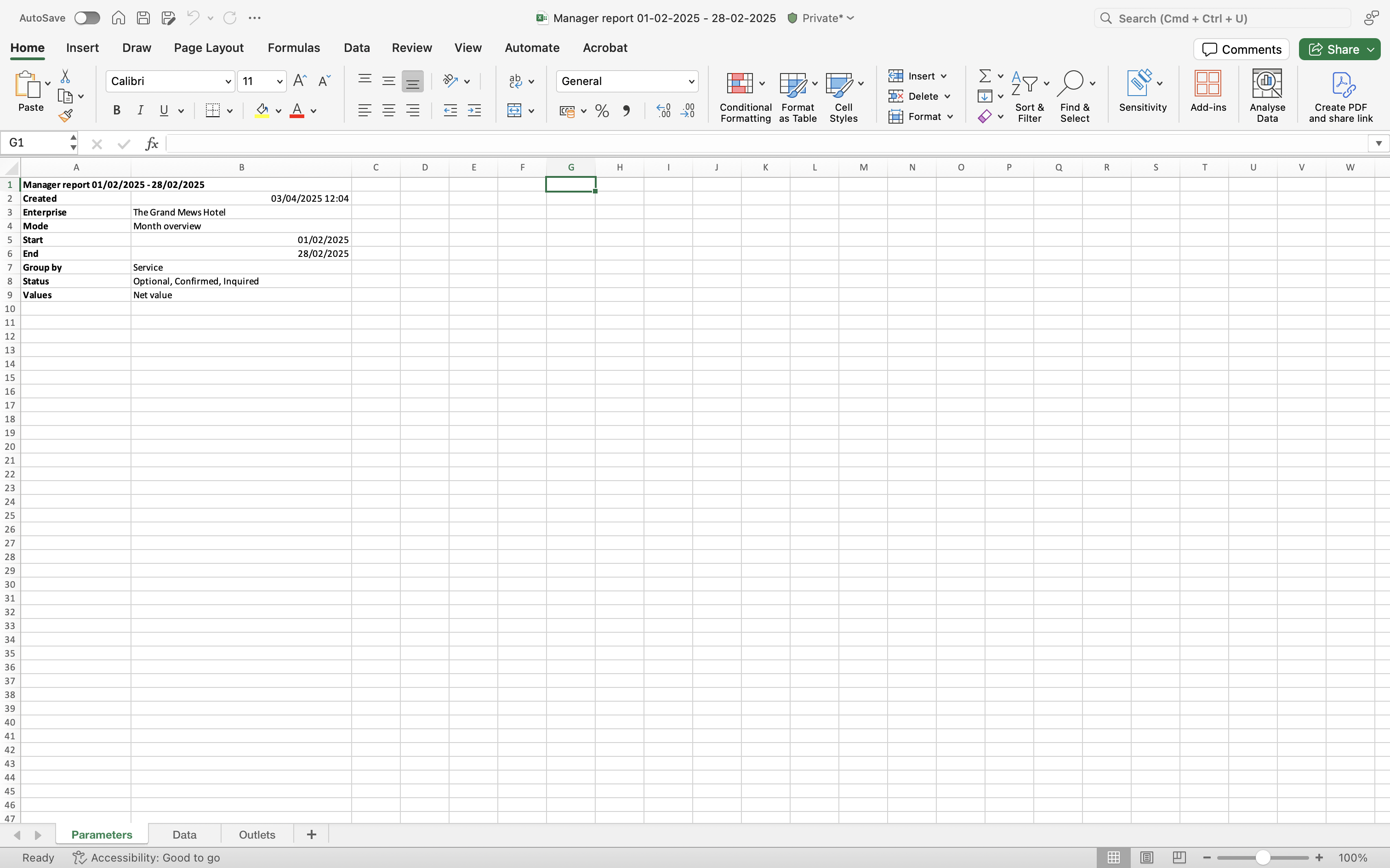
Du kannst den Managerbericht im Excel-Tabellenformat exportieren, wie unten dargestellt.
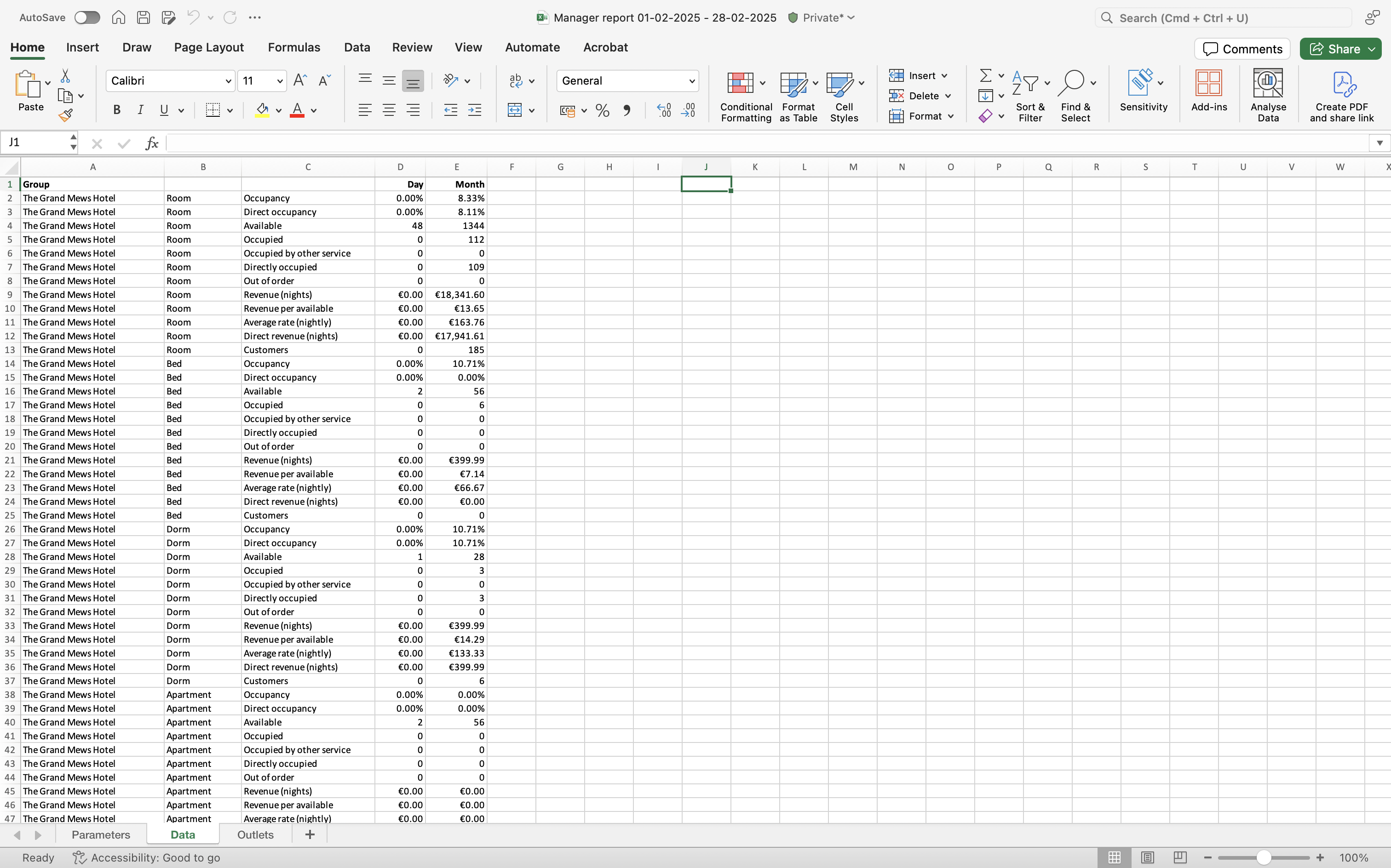
Im Tab Daten kannst du die täglichen Umsätze sehen, um deine Historie zu verfolgen.
Das direkt belegte Element
Der exportierte Managerbericht zeigt ein zusätzliches Element, Direkt belegt, an, das im Bericht Mews Operations nicht zu sehen ist.

- Direkt belegt zeigt die genaue Anzahl der zugewiesenen Räume oder Flächen an, während
- zählt das System Überbuchungen unter Belegt.
Indirekte Belegung vs. Direkt belegt
Alternativ zeigt der folgende Screenshot, dass der übergeordnete Raum Dorm indirekt belegt ist und ein Bett darin direkt belegt ist.
Hinweis:
- Um die direkte Belegung eines Raums anzuzeigen, gehe zum Bereich Direkt belegt im exportierten Bericht.
- Mews empfiehlt, für übergeordnete und untergeordnete Räume unterschiedliche Raumtypen zu verwenden, um die Berichterstattung zu erleichtern. Mehr über die Verwendung von Raumtypen in Mews erfährst du hier.
Hier erfährst du, wie du den Bericht zur Buchhaltung und den Bericht zu Reservierungen mit dem Managerbericht abgleichen kannst.