 Deutsch
 English
 Español
 Français
 Nederlands
Les responsables de la supervision des comptes ou des finances peuvent utiliser le rapport Bilan comptable Mews Payments pour contrôler les performances financières de l’établissement. Vous pouvez utiliser ce rapport lors de la clôture de vos comptes, généralement à la fin du mois pour rapprocher les versements avec les soldes de votre compte bancaire (ou vos comptes bancaires), ou même pour effectuer un contrôle rapide des versements quotidiens.
Le rapport Bilan comptable Mews Payments regroupe vos finances, commissions, frais de plateforme, recharges et ajustements de commission en un seul endroit. Le rapport exporté Bilan comptable Mews Payments est également un document riche en données qui facilite votre processus de rapprochement. Auparavant, vous deviez comparer deux rapports différents. Avec Mews Payments, vous avez tout à portée de main dans le système lui-même.
Pour afficher le rapport Bilan comptable Mews Payments:
- Dans Mews Operations, allez dans le menu principal
> Finance > Mews Payments équilibre.
Cela vous permet de vérifier si les paiements ont été rapprochés ou non.
- Définir les filtres du rapport
- Comprendre les champs du rapport
- Utiliser les filtres pour le rapprochement de Mews Payments
Définir les filtres du rapport
Dans le Bilan comptable Mews Payments, vous pouvez affiner les transactions que vous visualisez dans le rapport en définissant les filtres suivants :
- Mode : Sélectionnez l’un des filtres suivants,
- Créé : Lorsque vous sélectionnez ce mode, vous pouvez voir tous les paiements créés au cours de la période que vous avez indiquée à l’aide des filtres Début et Fin.
- Réglé : Sélectionnez ce mode pour afficher uniquement les paiements Réglés.
- Début : sélectionnez une date et une heure de début pour restreindre les résultats à une période spécifique.
- Fin : sélectionnez une date et une heure de fin pour restreindre les résultats à une période spécifique.
- Intégration : Restreindre les résultats aux transactions effectuées via une intégration Passerelle de paiement spécifique.
- Devise : Filtrage des transactions en fonction d’une certaine devise.
- État : Filtrer par statut Réglé/Non réglé.
- Type : Sélectionnez les types de transactions Mews Payments à afficher.
- Recharge du solde : Somme d’argent que l’administrateur de l’établissement transfère vers votre compte Mews Payments.
- Frais : Un paiement par carte effectué par un client sur votre compte Mews Payments.
- Ajustement de commission : Mews facture une commission en fonction d’une estimation basée sur le mois précédent. Cette commission est ensuite ajustée de sorte qu’elle corresponde à vos paiements réels. Sélectionnez cette option pour afficher ces ajustements. Pour en savoir plus sur les ajustements de commission, consultez ce guide.
- Commission Mews Payments : Le montant de la commission Mews Payments qui correspond aux frais dont vous devez vous acquitter pour chaque débit.
- Versement : Somme transférée de votre compte Mews Payments à votre compte bancaire, représentée par une valeur négative dans le bilan.
- Frais de plateforme : Somme débitée de votre compte Mews Payments pour votre règlement Mews Payments mensuel.
Comprendre les champs du rapport
Le rapport répertorie chaque transaction Mews Payments, avec les informations suivantes :
- Type de carte : Le type de carte utilisé pour le paiement. Vous pouvez différencier les frais correspondant aux différentes cartes de paiement, par exemple Visa, Mastercard.
Bilan comptable Mews Payments, Rapport, Paiements Mews, Mews Payments Versements Stripe, Synthèse des paiements par carte, Vérification des versements, Versements Adyen, Réserve de rétrofacturation
- Identifiant : Informations d’identification de la transaction. Elles varient selon le type de transaction :
- Frais : Paiement par carte ou remboursement, le type de carte, les 4 derniers chiffres du numéro de la carte et une note décrivant la transaction.
- Commission Mews Payments : L’identifiant de la commission Mews Payments correspond toujours à l’identifiant des frais associés à la commission.
- Versement : L’identifiant du règlement attribué à un paiement par votre passerelle de paiement.
- Frais de plateforme : Le numéro d’abonnement, la description, l’intervalle et le numéro de facture de vos frais de plateforme.
- Ajustement de commission : La différence entre le montant estimé de la commission et le montant réel de la commission.
- Créé (UTC) : L’heure et la date de création de la transaction.
- Réglé : Statut de paiement.
- Montant : Le montant de la transaction.
- Identifiant du règlement : Identifiant de la passerelle de paiement pour la référence de la transaction.
- Client : Nom du client.
- Type de carte : Le type de carte utilisé pour payer. Vous pouvez faire la distinction entre les différentes cartes de paiement, telles que Visa, Mastercard.
- Carte : Le numéro de la carte utilisée pour effectuer la transaction, par exemple, 411111******1111
- Intégration : L’intégration marchande spécifique.
- Catégorie comptable : Nom de la catégorie comptable correspondante. Facilite le rapprochement si vous utilisez un logiciel comptable externe.
- Créateur du paiement : Permet de faire la différence entre les mises à jour manuelles et les mises à jour système.
- Numéro de facture : Le numéro de la facture, que vous pouvez utiliser pour recouper des informations, par exemple, entre les factures et les réservations.
Remarques :
- Si vous utilisez Mews Payments avec Adyen, les montants des paiements seront affichés dans le rapport Bilan comptable Mews Payments et la ventilation des transactions sera affichée un jour après les versements.
- Si vous utilisez Mews Payments avec Stripe, les détails des transactions seront visibles immédiatement.
Synthèse des soldes
La réserve de rétrofacturation est la partie de votre solde que Mews met de côté pour s’assurer que vous pouvez rapidement et effectivement payer les rétrofacturations futures, indépendamment de toute perturbation potentielle à laquelle vous pourriez être confronté, par exemple, un événement qui entraînerait un volume accru de rétrofacturations. La réserve de rétrofacturation n’est pas disponible dans tous les pays, alors ne vous inquiétez pas si vous ne la voyez pas dans votre rapport. Remarque : Du fait du déploiement de la réserve de rétrofacturation par Mews, il est possible que certains de vos paiements apparaissent comme non réglés.
Mews:
- calcule le montant de la réserve en fonction de chaque établissement, de sorte que différents établissements d’une même chaîne puissent avoir des montants de réserve différents.
- examine votre ratio de rétrofacturation, c’est-à-dire le pourcentage de paiements rétrofacturés pour vos transactions récentes, et l’ajuste pour refléter le niveau de risque financier global. Mews recalcule et ajuste ce taux tous les sept jours.
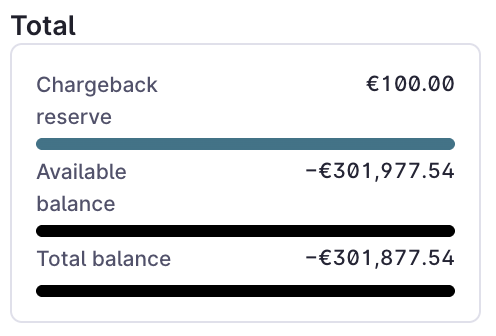
Dans l’image ci-dessus,
- La réserve de rétrofacturation est la somme gardée en réserve en cas de rétrofacturation à venir.
- Le solde disponible indique le solde qui est disponible sur votre compte de passerelle de paiement et/ou qui devrait arriver sur votre compte bancaire. Il dépend des calendriers de paiement de votre banque et exclut votre réserve de rétrofacturation.
- Le solde total indique le solde total de vos comptes de passerelle de paiement, y compris votre réserve de rétrofacturation.
Remarque : Si la ventilation ne s’affiche pas de la même manière que sur la capture d’écran ci-dessus, c’est qu’il n’y a pas de réserve actuellement.
Utiliser les filtres pour le rapprochement de Mews Payments
Vous pouvez définir les filtres du rapport Bilan comptable Mews Payments comme suit pour le rapprochement de Mews Payments :- Si vous choisissez le Mode : Créé et le État : Réglé, et que vous cliquez sur Voir le rapport, vous pourrez afficher tous les paiements réglés au cours de la période sélectionnée, tandis que
- Si vous choisissez le Mode : Créé et le État : Non réglé, et que vous affichez le rapport, la colonne « Réglé » sera vide, étant donné que ces transactions seront réglées dans le futur, conformément au calendrier des paiements, et
- Si, en tant que comptable, vous souhaitez créer un tableau croisé dynamique, choisissez le Mode : Créé et le État : Réglé, ainsi que les autres filtres pertinents et exportez le rapport pour créer le tableau croisé dynamique souhaité. Voyez l’exemple ci-dessous :
Pour en savoir plus sur les différents frais de Mews Payments, consultez ce guide.