 Deutsch
 English
 Español
 Français
 Nederlands
Puedes cambiar o actualizar la información y los datos de tu cuenta de usuario de Mews. Esto es útil, por ejemplo, para actualizar tu número de teléfono, la foto de usuario o cambiar el idioma del sistema.
El sistema crea la cuenta de cada usuario de Mews utilizando la dirección de correo electrónico que proporciones y asigna automáticamente un nombre de usuario. Puedes añadir más información personal, ajustar tus preferencias y gestionar las medidas de seguridad que controlan el acceso a tu cuenta, incluida la autenticación en dos pasos y las claves de acceso.
Actualmente, para modificar la dirección de correo electrónico o el nombre de usuario, es necesario eliminar el usuario existente y crear uno nuevo. Puedes obtener más información en el artículo de ayuda Añadir o eliminar un usuario en Mews Operations.
En este artículo aprenderás a:
Para cambiar la información de tu cuenta de usuario:
-
En Mews Operations, haz clic en el icono de usuario y, en el menú desplegable, selecciona
Cuenta.
-
Esto abre la siguiente pantalla, la cual contiene varias opciones para modificar la información de tu cuenta de usuario:
- Haz clic en la pestaña Información personal. Esta pestaña contiene la información personal y la imagen de tu cuenta de usuario.
- Para añadir o cambiar una imagen de usuario, haz clic en Cargar imagen. Esto abre la siguiente ventana:
- Haz clic o arrastra tu nueva imagen al campo gris para cargarla y, a continuación, haz clic en Cargar.
Notas:
- Para obtener el mejor resultado posible, Mews recomienda utilizar una imagen cuadrada y de alta resolución.
- Tamaño máximo de la imagen: 5MB.
- Esta imagen será visible para los huéspedes y otros usuarios. Mews se reserva el derecho de usar la imagen a discreción (por ejemplo, para mostrarla a los huéspedes al enviar mensajes) y de eliminar cualquier imagen inapropiada.
Puedes actualizar y añadir tus datos personales en los siguientes campos. Los campos marcados con un asterisco* son obligatorios:
Información personal
- Título: Introduce el título que precede a tu nombre, por ejemplo, Sra.
- Nombre*: Introduce tu nombre. Nota: En Mensajes para los huéspedes, los clientes solo pueden ver tu nombre.
- Apellido*: Introduce tu apellido.
- Segundo apellido: Introduce un apellido adicional.
- ID de usuario*: Un alias de nombre de usuario único que puedes utilizar en lugar de tu correo electrónico para registrarte en Mews. Nota: No puedes cambiarlo.
- Fecha de nacimiento: Haz clic en el icono del calendario para seleccionar tu fecha de nacimiento.
- Lugar de nacimiento: Introduce tu lugar de nacimiento.
- Nacionalidad: Haz clic en el menú desplegable para seleccionar tu nacionalidad.
- Sexo: Haz clic en el menú desplegable para seleccionar tu sexo. Nota: Este campo sólo acepta el mismo valor que aparece en tu pasaporte.
Información de contacto
- Dirección de correo electrónico*: La dirección de correo electrónico de tu cuenta de usuario de Mews. Nota: No puedes cambiarla.
- Número de teléfono: Añade tu número de teléfono de contacto preferido.
-
Haz clic en Guardar.
Esto actualiza la información personal de tu cuenta de usuario de Mews.
-
Haz clic en Preferencias para abrir la siguiente pantalla. Puedes modificar los siguientes campos:
Ajustes de idioma y región
- Idioma: Haz clic en el menú desplegable para seleccionar un idioma para el sistema.
- Formato de fecha y precio: Selecciona el formato de fecha y precio.
Preferencias
-
Propiedad por defecto: Selecciona la cuenta de propiedad a la que deseas conectarte automáticamente.
-
Haz clic en Guardar.
Esto actualiza las preferencias de tu cuenta de usuario.
-
Haz clic en la pestaña Privacidad y seguridad. Desde esta pestaña puedes añadir o ajustar tus medidas de seguridad y preferencias de inicio de sesión:
Inicio de sesión
- Claves de acceso: Las claves de acceso te permiten iniciar sesión en tu cuenta de Mews sin necesidad de utilizar una contraseña. Reducen la dependencia de las contraseñas y ayudan a proteger tu cuenta frente a ataques de phishing. Mews recomienda configurar claves de acceso como una práctica de seguridad recomendada para reforzar la protección de tu inicio de sesión. Haz clic en Crear clave de acceso para registrar tu dispositivo y crear una clave de acceso. Puedes obtener más información en el artículo de ayudaCómo crear claves de acceso para tu cuenta Mews.
Nota: Necesitas un dispositivo y un navegador compatibles para crear y utilizar una clave de acceso.
- Autenticación: La autenticación de dos factores (2FA) es obligatoria en todas las cuentas de Mews. Para proteger tu cuenta, requiere dos métodos de autenticación: una contraseña y un enlace seguro enviado por correo electrónico, o un código de autenticación que introduces en tu aplicación de autenticación para iniciar sesión en tu cuenta de Mews. Puedes obtener más información sobre la autenticación de dos factores aquí. Haz clic en Cambiar a enlace por correo electrónico para utilizar un enlace seguro enviado por correo electrónico como método de autenticación.
Nota: Mews recomienda utilizar métodos de autenticación seguros y seguir todas las buenas prácticas de seguridad, incluida la configuración de claves de acceso, para proteger tu cuenta. Puedes obtener más información en el artículo de ayuda Proteger tus cuentas de usuario en Mews Operations.
- PIN: Haz clic en el botón deslizante para activar y crear un código PIN con el que acceder a tu cuenta de usuario en lugar de una contraseña. Nota: Por motivos de seguridad, debes introducir tu contraseña antes de poder añadir un PIN. Puedes obtener más información sobre cómo configurar el acceso mediante PIN a tu cuenta de Mews aquí.
-
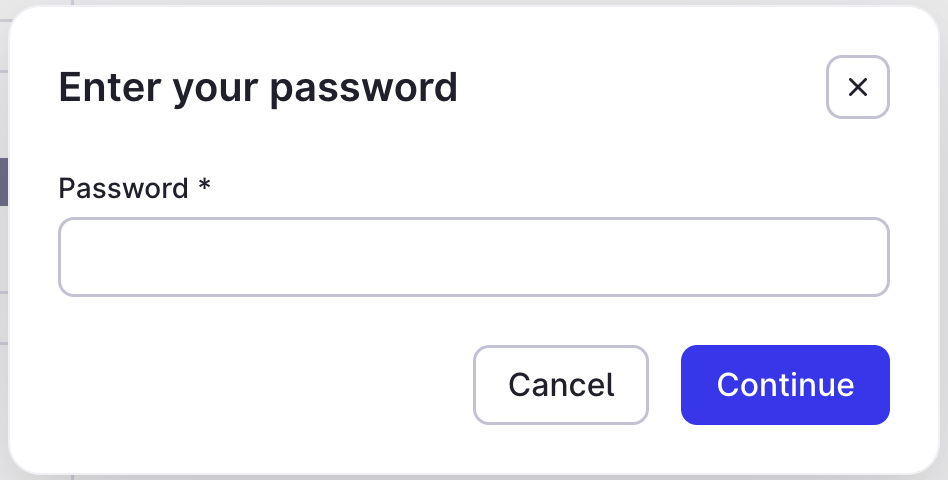
Contraseña: Haz clic para cambiar tu contraseña. En la ventana emergente que aparece. Debes introducir tu contraseña actual antes de crear una nueva versión. Nota:: La contraseña de tu cuenta de usuario de Mews debe tener al menos 12 caracteres e incluir símbolos o caracteres especiales. Puedes obtener más información sobre cómo cambiar o restablecer tu contraseña.
 Cookies y datos
-
Preferencias sobre cookies: Haz clic para ver o modificar tu configuración de privacidad. Se abrirá la siguiente ventana emergente, donde podrás ajustar la configuración y las preferencias según tus necesidades.
Con ello se actualizarán la información de tu cuenta de usuario y la configuración de seguridad de Mews, incluidos métodos de autenticación como las claves de acceso y la autenticación de dos factores.
Artículo de ayuda