 Deutsch
 English
 Español
 Français
 Nederlands
Puedes utilizar el Informe de administrador para analizar el rendimiento de tu propiedad. Si seleccionas los filtros adecuados, las cifras de este informe coinciden con las del Informe de contabilidad. Puedes obtener más información sobre cómo cotejar el Informe de contabilidad con el Informe de administrador en esta guía.
Si tienes dudas sobre alguna de las cifras recogidas en el Informe de administrador, puedes utilizar el Informe de contabilidad en modo Detallado para confirmar dichos números.
Para ver el Informe de administrador:
- en la sección Informes del Dashboard de Mews Operations, haz clic en
o
- ve al menú principal
> Finanzas > Informe de administrador.
Nota: Puedes acceder a la versión Beta del Informe de administrador actualizado en Mews Operations. Puedes obtener más información en esta guía.
En este artículo puedes aprender lo siguiente sobre el antiguo Informe de administrador:
- Cómo configurar los filtros del informe
- Cómo interpretar los campos del informe
- Cómo exportar el informe
Cómo configurar los filtros del informe
Utiliza los filtros para revisar el rendimiento que tuvo tu propiedad el día anterior, el mes hasta la fecha o el año hasta la fecha. También puedes usar los filtros para consultar las estadísticas diarias del mes pasado.
- Modo: Selecciona el modo de visualización de los resultados. Puedes elegir entre:
- Día: Una columna para cada día, más los totales.
- Mes: Una columna para cada mes del periodo de tiempo seleccionado, más los totales.
- Resumen del mes: Una columna para el día y otra para el mes. La columna del día incluye los datos del último día del intervalo seleccionado. La columna del mes incluye información del mes hasta la fecha basada en la fecha final seleccionada. Por ejemplo, si seleccionas del 29 de junio al 3 de julio, solo podrás ver los datos del 1 al 3 de julio.
- Trimestre: Una columna para cada trimestre, más los totales.
- Semana: Una columna para cada semana, más los totales.
- Año: Una columna para cada año, más los totales.
- Resumen del año: Una columna para el día, otra para el mes y otra para el año. La columna del día incluye los datos del último día del intervalo seleccionado. La columna del mes incluye información del mes hasta la fecha del último día del intervalo seleccionado. La columna del año incluye información del año hasta la fecha a partir del último día del intervalo seleccionado. Por ejemplo, si seleccionas del 8 de agosto de 2023 al 3 de enero de 2024, solo podrás ver los datos del 1 de enero de 2024 al 3 de enero de 2024.
- Fin: Selecciona una fecha de fin para restringir los resultados a un periodo de tiempo específico.
- Agrupar por: Selecciona una de las siguientes opciones para agrupar los resultados por:
- Categoría contable: Para ver los ingresos en función de las categorías de contabilidad disponibles en tu sistema.
- Si en el informe aparece la categoría Ninguno, significa que hay una o varias categorías de espacio que no tienen una Categoría contable asignada. Aunque esto no afecta a tus ingresos o estadísticas, sí afecta a la asignación de espacios disponibles.
- Mews recomienda añadir una categoría contable en la Configuración de la categoría de espacio.
- Clasificación de categoría contable: Para ver los ingresos en función de tus clasificaciones de categorías contables. Nota: Como hemos explicado anteriormente, si aparece una categoría Ninguna, significa que hay una o varias categorías de espacio que no tienen una categoría contable asignada. Tendrás que añadirlas en la Configuración de la categoría de espacio.
- Servicio: Éste es el filtro predeterminado y agrupa los ingresos según tus servicios reservables y los productos vinculados a dicho servicio reservable. Esto incluye todas las Categorías contables, incluida la categoría Ninguna, donde la categoría Ninguna significa que no hay asignada ninguna Categoría contable.
- Los filtros más utilizados en el campo Agrupar por son el filtro por defecto "Servicio" y el filtro "Categoría contable". Para obtener más información puedes consultar el Informe de contabilidad.
- Si utilizas el modo "Día" podrás ver un informe día a día de estos filtros.
- Estado: Selecciona qué estados de reserva deseas incluir en los resultados:
- Confirmada
- Solicitada
- Opcional
- Valores:
- Valor bruto: Valor total que incluye el valor del artículo y los impuestos.
- Valor neto: Valor total del artículo, impuestos excluidos.
- Valor fiscal: Impuesto sobre el valor añadido, no incluye el precio de los artículos gravados.
Cómo interpretar los campos del informe
Por defecto, Mews agrupa los datos del informe según el Servicio, aunque también es posible agrupar los resultados por Categoría contable o Clasificación de categoría contable, dependiendo del filtro Agrupar por que apliques. Puedes obtener más información en la sección "Cómo configurar los filtros del informe" más arriba.
Dentro de cada grupo primario, el informe vuelve a agrupar los resultados según el tipo de espacio. Además de la información sobre cada tipo de espacio, cada grupo primario incluye la siguiente información:
- Ingresos (por día o noche): Suma total de los ingresos directos de cada tipo de espacio del grupo.
- Ingresos de productos: Ingresos procedentes de productos vinculados al grupo, entre ellos:
- Gastos de servicio,
- Artículos personalizados, de Mews Open API y
- Productos que no se cancelan.
- Ingresos adicionales: Ingresos adicionales para este grupo, vinculados a cancelaciones y devoluciones. El informe enumera aquí los depósitos cuando el filtro Agrupar por se establece en Servicio. Para todos los demás filtros Agrupar por, el informe enumera los depósitos aquí si no has creado una categoría contable para ellos. Esencialmente, este grupo de ingresos incluye las siguientes partidas:
- Noches canceladas
- Productos cancelados
- Impuestos municipales. Nota: Si tienes un impuesto municipal fijo. Puedes obtener más información en esta guía.
- Descuentos en el impuesto municipal. Nota: Si tienes un impuesto municipal fijo.
- Depósitos
- Gastos de cancelación
- Diferencias de tipos de cambio
- Recargos
- Devoluciones
- Ingresos totales: Suma total de los ingresos, ingresos de productos e ingresos adicionales de este grupo.
El informe muestra la siguiente información para todos los tipos de espacios configurados en tu propiedad, ya sean dormitorios, habitaciones, camas o plazas de aparcamiento:
- Ocupación: Porcentaje de espacios ocupados en el periodo de tiempo seleccionado.
- Disponible: Número de espacios disponibles en el periodo de tiempo seleccionado.
- Ocupados: Número de espacios ocupados en el periodo de tiempo seleccionado.
- Ocupados por otro servicio: Número de espacios ocupados por un servicio distinto al de estancia.
- Fuera de inventario: Número de espacios marcados como fuera de inventario en el periodo de tiempo seleccionado. El cálculo de la ocupación o ANR no incluye los espacios fuera de inventario, ya que no están disponibles para la reserva.
- Ingresos (por noche o día): Ingresos vinculados a este tipo de espacio específico o a cualquier tipo de espacio vinculado con este espacio. Por ejemplo, si un huésped reserva una cama en un dormitorio por 10 euros, el sistema contabiliza esos ingresos como ingresos tanto por camas como por dormitorios. Sin embargo, no lista los 10 euros de ingresos vinculados a una reserva de un dormitorio como ingresos por camas.
- RevPAR: Los ingresos por día o noche divididos por el número de espacios de ese tipo disponibles.
- Tarifa media: Los ingresos por día o noche divididos por el número de espacios ocupados de ese tipo.
- Ingresos directos (por día o noche): Ingresos vinculados directamente al tipo de espacio reservado. Por ejemplo, si un huésped reserva una cama en un dormitorio por 10 euros, el informe contabiliza esos ingresos como ingresos directos por camas. Sin embargo, no lista los 10 euros como ingresos directos para dormitorios.
- Clientes: Cantidad de huéspedes alojados que reservaron ese tipo de espacio durante el periodo de tiempo seleccionado.
En la parte inferior del informe encontrarás la siguiente información:
- Ingresos totales: Suma total de los ingresos totales de cada grupo primario.
La sección Puntos de venta
Si has configurado puntos de venta en tus ajustes, puedes consultar la sección Puntos de venta del Informe de administrador para hacer un seguimiento de todos los ingresos y no ingresos registrados:
- Ingresos: Ingresos directos procedentes de la venta de existencias.
- No ingresos: Ingresos procedentes de gratificaciones, como propinas, cargos por servicio y tarjetas regalo.
Cómo exportar el informe
Puedes exportar el Informe de administrador en formato de hoja Excel como se ve a continuación.
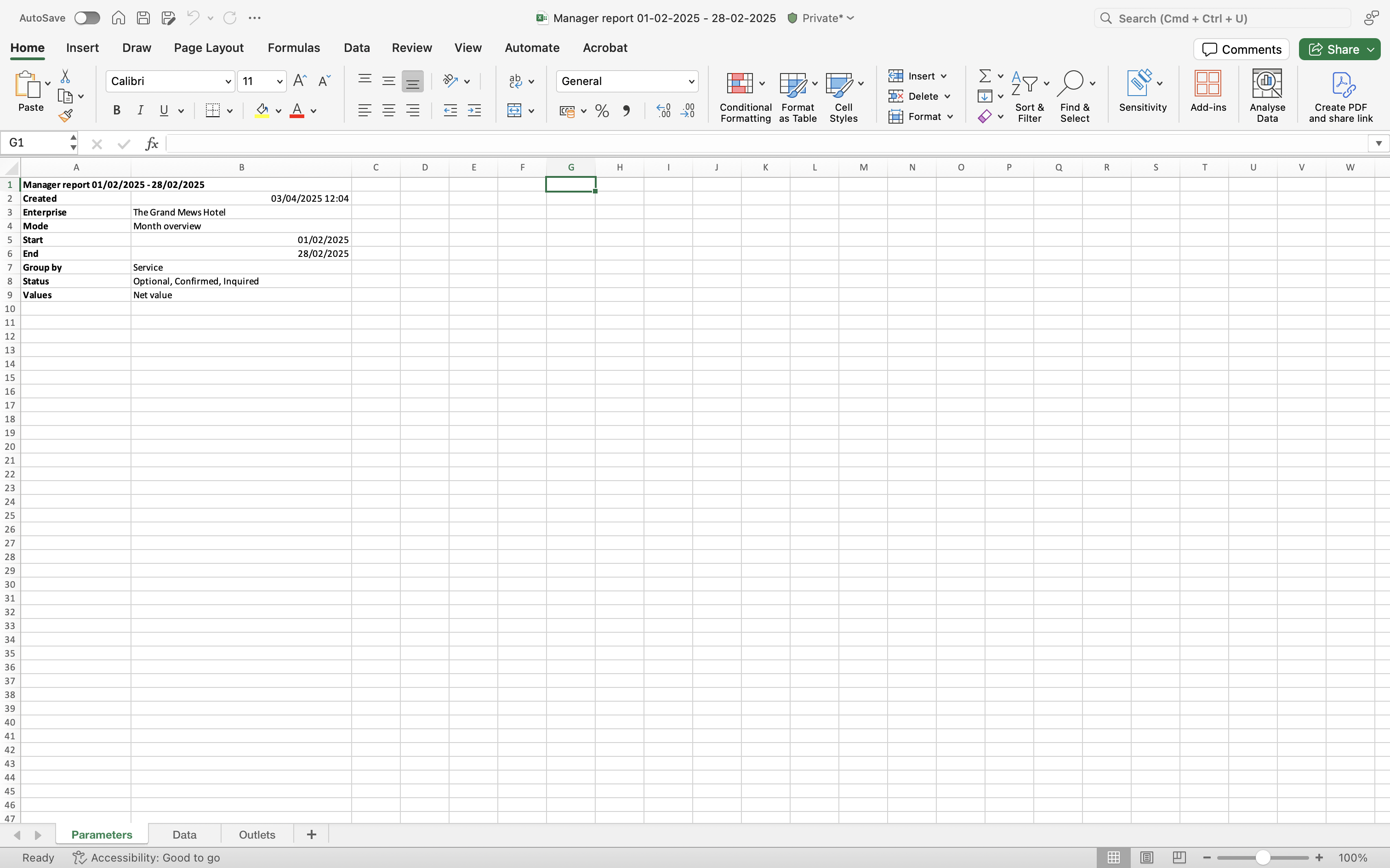
En la pestaña Datos puedes ver los ingresos diarios para hacer un seguimiento de tu historial.
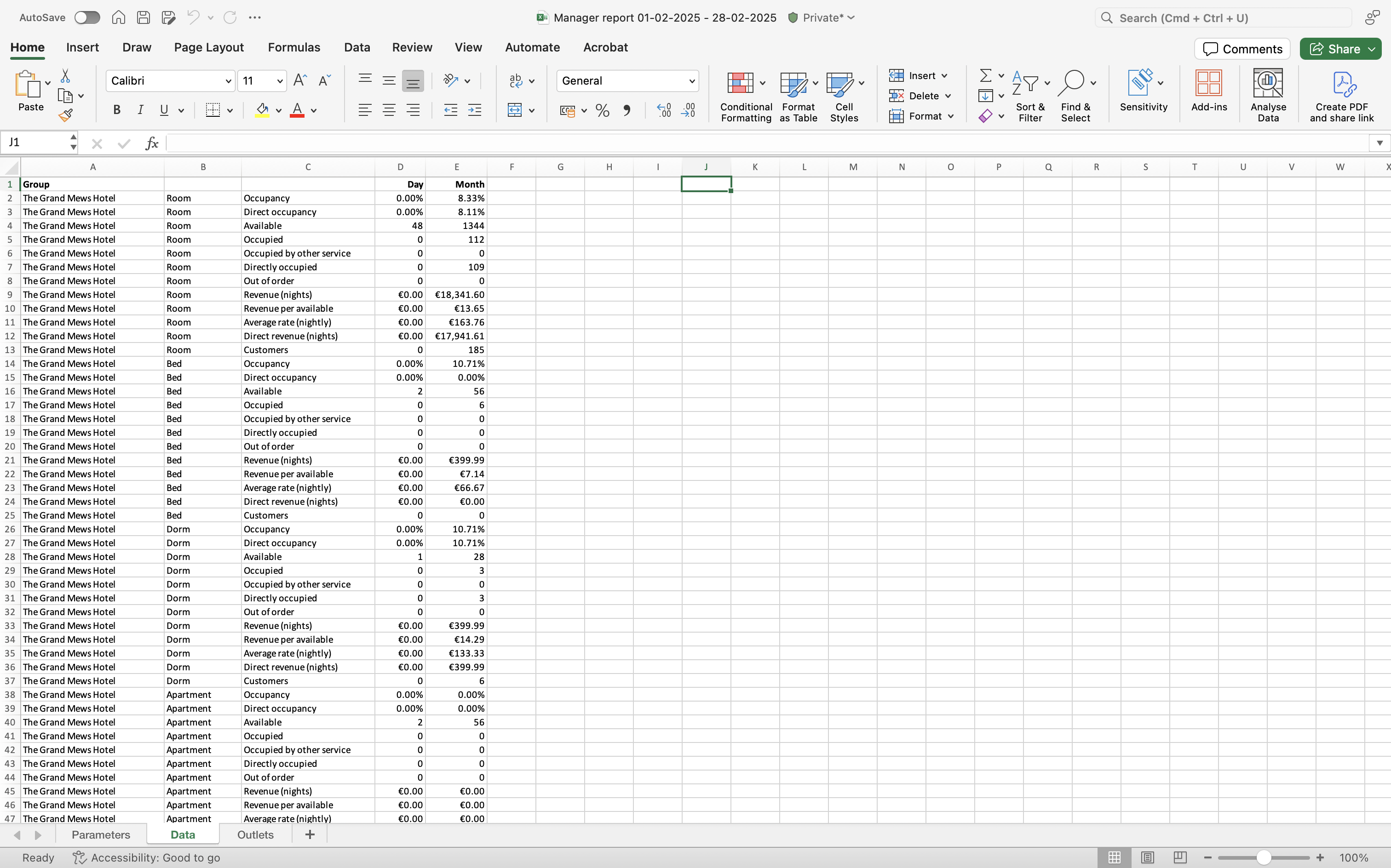
Elementos ocupados directamente
La versión exportada del informe de administrador muestra un elemento extra, Ocupado directamente, que no aparece en la versión de Mews Operations.

- Ocupado directamente muestra el número exacto de habitaciones o espacios asignados, mientras que
- el sistema contabiliza las sobreventas con la etiqueta Ocupado.
Diferencias entre Ocupación indirecta y Ocupación directa
Por otro lado, la siguiente captura de pantalla muestra cuando el espacio superior: Dormitorio, está ocupado de forma indirecta, y una de sus camas está Ocupada de forma directa.
Nota:
- Para ver la ocupación directa de un tipo de espacio, selecciona la sección Ocupado directamente en el informe exportado.
- Mews recomienda utilizar un tipo de espacio diferente para los espacios superior e inferior con el objetivo de facilitar la elaboración de informes. Puedes obtener más información sobre cómo usar los tipos de espacio de Mews en esta guía.
Puedes obtener más información sobre cómo cotejar el Informe de contabilidad y el Informe de reservas con el Informe de administrador en esta guía.