 Deutsch
 English
 Español
 Français
 Nederlands
Du kannst Daten und Details in deinem Benutzerkonto von Mews ändern oder aktualisieren. Das ist nützlich, um beispielsweise, deine Telefonnummer, dein Benutzerfoto zu aktualisieren oder die Systemsprache zu ändern.
Das System legt für jeden Benutzer von Mews ein Konto anhand der von dir angegebenen E-Mail-Adresse an und weist automatisch einen Benutzernamen zu. Du kannst weitere persönliche Daten hinzufügen, deine Voreinstellungen anpassen und Sicherheitsmaßnahmen verwalten, die den Zugriff auf dein Konto regeln, darunter die Zwei-Faktor-Authentifizierung und Passkeys.
Um entweder die E-Mail-Adresse oder den Benutzernamen zu ändern, musst du derzeit den bestehenden Benutzer löschen und einen neuen anlegen. Mehr dazu erfährst du im Hilfeartikel Einen Benutzer in Mews Operations hinzufügen oder ihn entfernen.
In diesem Artikel erfährst du Folgendes:
So änderst du die Benutzerkonteninformationen:
-
Klicke in Mews Operations auf das Icon des Benutzers und klicke im daraufhin angezeigten Dropdown-Menü auf
Konto.
-
Es öffnet sich der folgende Bildschirm mit verschiedenen Optionen, mit denen du deine Benutzerinformationen aktualisieren kannst:
- Klick auf das Tab Personenbezogene Daten. Dies enthält deine personenbezogenen Benutzerdaten und dein Benutzerfoto.
- Um dein Benutzerfoto hinzuzufügen oder zu ändern, klicke auf Foto hochladen. Damit öffnest du Folgendes:
- Klicke oder ziehe dein neues Foto in das graue Feld, um es hochzuladen, und klicke dann auf Hochladen.
Hinweis:
- Hinweis: Mews empfiehlt dir, ein hochauflösendes, quadratisches Bild zu wählen, um ein optimales Ergebnis zu erzielen.
- Die maximale Größe eines hochgeladenen Fotos beträgt 5 MB.
- Dieses Bild ist für Gäste und andere Nutzer sichtbar. Mews behält sich das Recht vor, das Bild nach eigenem Ermessen zu verwenden, zum Beispiel um es Gästen bei Nachrichten zu zeigen, und unangemessene Bilder zu löschen.
In den unten stehenden Feldern kannst du weitere personenbezogene Daten aktualisieren und hinzufügen. Die mit einem Sternchen * gekennzeichneten Felder sind Pflichtfelder:
Persönliche Infos
- Titel: Gib den Titel ein, der vor deinem Namen steht, zum Beispiel: Ms.
- Vorname: Gib deinen Vornamen ein. Hinweis: In den Gästenachrichten ist nur dein Vorname für Kunden sichtbar.
- Nachname: Gib deinen Nachnamen ein.
- Zusätzlicher Nachname: Gib einen weiteren Nachnamen ein.
- Benutzer-Kennung*: Ein eindeutiger Benutzer-Aliasname, den du anstelle deiner E-Mail verwenden kannst, um dich bei Mews anzumelden. Hinweis: Du kannst diesen nicht ändern.
- Geburtsdatum: Klicke auf das Kalendersymbol, um dein Geburtsdatum auszuwählen.
- Geburtsort: Gib deinen Geburtsort ein.
- Nationalität: Klicke auf die Dropdown-Liste, um deine Nationalität auszuwählen.an>
- Geschlecht: Klicke auf die Dropdown-Liste, um dein Geschlecht auszuwählen. Hinweis: In dieses Feld kann nur der Wert eingetragen werden, der auch in deinem Reisepass steht.
Kontaktinformation
- E-Mail-Adresse: Die E-Mail-Adresse für dein Mews-Benutzerkonto. Hinweis: Du kannst diese später nicht mehr ändern.
- Rufnummer: Füge deine bevorzugte Kontakttelefonnummer hinzu.
-
Klicke auf Speichern.
Dadurch aktualisierst du die Kontodaten deines Benutzerkontos und die Sicherheitseinstellungen in Mews.
-
Klicke auf den Tab Präferenzen, um das folgende Fenster zu öffnen. Du kannst die folgenden Felder ändern:
Einstellungen für Sprache und Region
- Sprache: Klicke auf das Drop-Down-Menü, um die Systemsprache auszuwählen.
- Datums- und Preisformat: Wähle das Format für Datum und Preise.
Präferenzen
-
Standardmäßige Unterkunft: Wähle das Unterkunftskonto, mit dem du dich automatisch einloggen möchtest.
-
Klicke auf Speichern.
Dadurch aktualisierst du deine Präferenzen für dein Benutzerkonto.
-
Klicke auf den Tab Datenschutz und Sicherheit. Hier kannst du deine Sicherheitsmaßnahmen und Präferenzen für den Login hinzufügen oder anpassen:
Anmeldung
- Passkeys: Mit Passkeys kannst du dich ohne Passwort bei deinem Mews Konto anmelden. Sie verringern die Abhängigkeit von Passwörtern und helfen dabei, dein Konto vor Phishing-Angriffen zu schützen. Mews empfiehlt die Einrichtung von Passkeys als bewährte Sicherheitsmaßnahme, um deinen Anmeldeschutz zu verbessern. Klicke auf Passkey erstellen, um dein Gerät zu registrieren und einen Passkey zu erstellen. Mehr dazu erfährst du im Hilfeartikel Wie du Passkeys für dein Mews Konto erstellst.
Hinweis: Du benötigst Zugriff auf ein unterstütztes Gerät und einen unterstützten Browser, um einen Passkey zu erstellen und zu verwenden.
- Authentifizierung: Die Zwei-Faktor-Authentifizierung (2FA) ist für alle Mews Konten zwingend aktiviert. Zur Sicherung deines Kontos sind zwei Authentifizierungsmethoden erforderlich: Entweder ein Passwort und das Anklicken eines sicheren Links per E-Mail oder ein Authentifizierungscode, den du in deine Authentifizierungs-App eingibst, um dich bei deinem Mews Konto anzumelden. Hier kannst du mehr über die Zwei-Faktor-Authentifizierung erfahren. Klicke auf Zu E-Mail-Link wechseln, um deine Authentifizierungsmethode auf einen sicheren Link per E-Mail zu aktualisieren.
Hinweis: Mews empfiehlt, zum Schutz deines Kontos starke Authentifizierungsmethoden zu verwenden und alle bewährten Sicherheitsverfahren zu befolgen, einschließlich der Einrichtung von Passkeys. Mehr dazu erfährst du im Hilfeartikel Sicherung deiner Benutzerkonten für Mews Operations.
- PIN: Klicke auf den Schieberegler, um eine PIN für den Zugang zu deinem Benutzerkonto zu erstellen, anstelle eines Passworts. Hinweis: Für zusätzliche Sicherheit musst du dein Passwort eingeben, bevor du eine PIN hinzufügst. Mehr darüber, wie du den PIN-Zugang für dein Konto bei Mews einrichten kannst, kannst du hier erfahren.
-
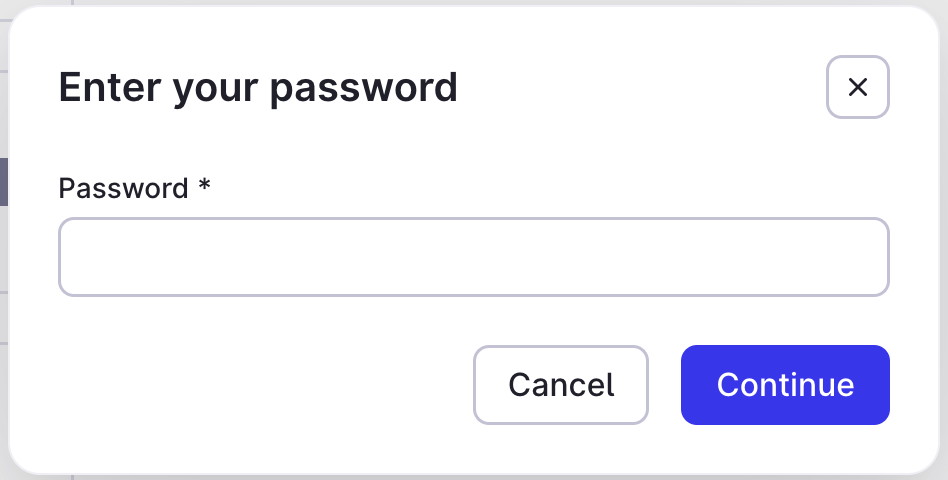
Passwort: Klicke hier, um dein Passwort zu ändern. In dem Pop-up-Fenster, das sich öffnet. In dem Popup-Fenster, das erscheint, musst du dein aktuelles Passwort eingeben, bevor du eine neue Version erstellst. Hinweis: Das Passwort für dein Mews Benutzerkonto muss aus 12 Zeichen bestehen und Symbole oder Sonderzeichen enthalten. Hier erfährst du mehr darüber, wie du dein Passwort ändern oder zurücksetzen kannst.
 Cookies und Daten
-
Cookie-Präferenzen: Klicke, um deine Privatsphäre-Einstellungen anzusehen oder zu ändern. Dadurch öffnet sich das folgende Pop-up-Fenster, in dem du deine Einstellungen und Präferenzen entsprechend anpassen kannst.
Dadurch werden deine Informationen zum Benutzerkonto und deine Sicherheitseinstellungen in Mews aktualisiert, einschließlich Authentifizierungsmethoden wie Passkeys und Zwei-Faktor-Authentifizierung.
Hilfeartikel