 Deutsch
 English
 Español
 Français
 Nederlands
Dans Mews, vous pouvez modifier ou mettre à jour les informations et paramètres de votre compte utilisateur. Cela est utile, par exemple, pour mettre à jour votre numéro de téléphone, votre photo d'utilisateur ou pour changer la langue du système.
Le système crée le compte de chaque utilisateur de Mews à partir de l'adresse e-mail que vous fournissez et lui attribue automatiquement un nom d'utilisateur. Vous pouvez ajouter d'autres informations personnelles, modifier vos préférences et gérer les mesures de sécurité qui régissent l'accès à votre compte, notamment l'authentification à deux facteurs et les clés d'accès.
Pour modifier l'adresse e-mail ou le nom d'utilisateur, vous devez actuellement retirer l'utilisateur existant et en créer un nouveau. Pour en savoir plus, consultez le guide Ajouter ou retirer un utilisateur dans Mews Operations.
Au sommaire de ce guide :
Pour modifier les informations de votre compte utilisateur :
-
Dans Mews Operations, cliquez sur l'icône de l'utilisateur, puis, dans le menu déroulant qui s'affiche, cliquez sur
Compte.
-
Un écran s'ouvre, avec trois onglets différents :
- Cliquez sur l'onglet Informations personnelles. si vous souhaitez modifier vos informations personnelles et votre photo.
- Pour ajouter une photo ou la mettre à jour, cliquez sur Télécharger une photo. La fenêtre ci-dessous s'ouvre :
- Cliquez sur Choisir un fichier, et sélectionnez la photo sur votre appareil, ou glissez-déposez votre photo dans la zone grise, puis cliquez sur Télécharger.
Remarques :
- Pour un résultat optimal, nous vous recommandons d'utiliser une photo carrée haute résolution.
- Vous ne pouvez pas importer une photo de plus de 5 Mo.
- Les clients et les autres utilisateurs pourront voir cette photo. Nous nous réservons le droit de l'utiliser à notre discrétion et de supprimer les photos inappropriées. Nous pouvons, par exemple, afficher votre photo dans le cadre d'une conversation par message avec un client.
Les champs suivants vous permettent d'ajouter ou de mettre à jour d'autres informations personnelles. Les champs marqués d'un * sont obligatoires :
Informations personnelles
- Titre : saisissez le titre qui précède votre nom, par exemple, Mme.
- Prénom * : saisissez votre prénom. Remarque : Seul votre prénom est visible par les clients dans la section Messages des clients.
- Nom de famille * : saisissez votre nom de famille.
- Deuxième nom : saisissez votre deuxième nom, si applicable.
- ID utilisateur * : un pseudonyme unique que vous pouvez utiliser à la place de votre adresse e-mail pour vous connecter à votre compte Mews. Remarque : Vous ne pouvez pas le modifier.
- Date de naissance : cliquez sur ce champ pour sélectionner votre date de naissance.
- Lieu de naissance : indiquez votre lieu de naissance.
- Nationalité : cliquez sur ce champ pour sélectionner votre nationalité.
- Sexe : cliquez sur ce champ pour sélectionner votre sexe. Remarque : Si vous ne saisissez pas la valeur qui figure sur votre passeport, vous ne pouvez pas mettre à jour ce champ.
Informations de contact
- Adresse e-mail * : l'adresse e-mail associée à votre compte utilisateur Mews. Remarque : Vous ne pouvez pas la modifier.
- Numéro de téléphone : saisissez votre numéro de téléphone de contact.
-
Cliquez sur Sauvegarder.
Une fois ces étapes effectuées, les informations personnelles de votre compte utilisateur Mews sont mises à jour.
-
Allez dans l'onglet Préférences pour accéder à l'écran ci-dessous. Vous pouvez modifier les champs suivants :
Paramètres de langue et région
- Langue : cliquez sur ce champ pour sélectionner la langue dans laquelle le système sera affiché.
- Format de date et de prix : sélectionnez le format que vous souhaitez appliquer pour les dates et les prix.
Préférences
-
Établissement par défaut : sélectionnez le compte d'établissement auquel vous souhaitez vous connecter automatiquement.
-
Cliquez sur Sauvegarder.
Une fois ces étapes effectuées, les préférences de votre compte utilisateur sont mises à jour.
-
Allez dans l'onglet Confidentialité et sécurité pour ajouter ou ajuster vos mesures de sécurité et préférences en matière de connexion :
Login
- Clés d'accès : les clés d'accès vous permettent de vous connecter à votre compte Mews sans mot de passe. Elles permettent de réduire le recours aux mots de passe et contribuent à protéger votre compte contre les attaques de phishing. Mews recommande la mise en place de clés d'accès, considérée comme une bonne pratique en matière de sécurité, afin de renforcer la protection de votre connexion. Cliquez sur Créer une clé d'accès pour enregistrer votre appareil et créer une clé d'accès. Pour en savoir plus, consultez le guide Créer des clés d'accès pour votre compte Mews.
Remarque : Vous devez disposer d'un appareil et d'un navigateur pris en charge pour créer et utiliser une clé d'accès.
- Authentification : l’authentification à deux facteurs (2FA) est activée par défaut sur tous les comptes Mews . Elle nécessite deux méthodes d’authentification pour sécuriser votre compte : à la fois un mot de passe et un clic sur un lien sécurisé reçu par e-mail, ou un code d’authentification que vous saisissez dans votre application d’authentification pour vous connecter à votre compte Mews. Pour en savoir plus sur l'authentification à deux facteurs, consultez ce guide. Cliquez sur Recevoir un lien par e-mail pour mettre à jour votre méthode d'authentification et opter pour un lien sécurisé envoyé par e-mail.
Remarque: Mews recommande d'utiliser des méthodes d'authentification renforcées et de respecter toutes les bonnes pratiques en matière de sécurité, notamment la configuration de clés d'accès, afin de protéger votre compte. Pour en savoir plus, consultez le guide Renforcer la sécurité de vos comptes utilisateur dans Mews Operations.
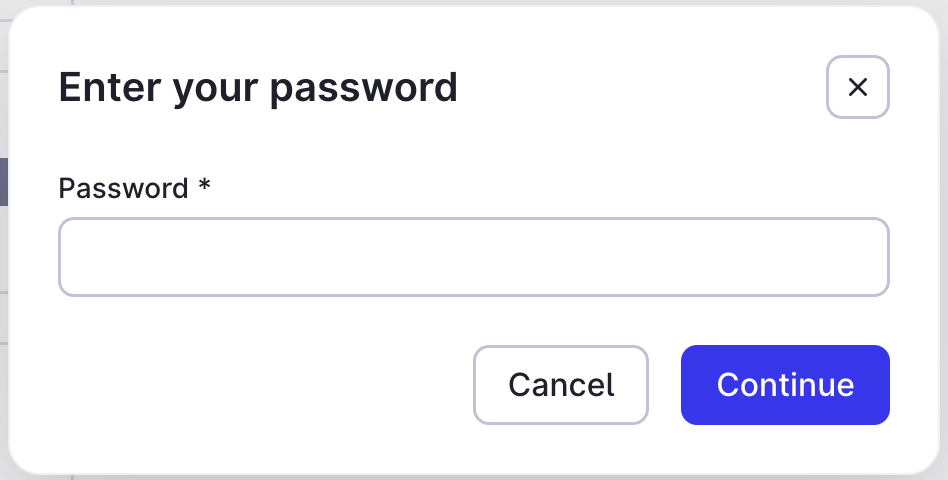
- Code PIN : cliquez sur le bouton bascule pour activer cette option et créer un code PIN que vous utiliserez à la place de votre mot de passe pour vous connecter à votre compte. Remarque : Par mesure de sécurité, vous devez saisir votre mot de passe avant de créer votre code PIN. Pour en savoir plus sur la configuration de l'accès par code PIN à votre compte Mews, consultez ce guide.
-
Mot de passe : cliquez ici pour modifier votre mot de passe. Dans la fenêtre contextuelle qui s'affiche. dans laquelle vous devez d'abord saisir votre mot de passe actuel avant de pouvoir le modifier. Remarque : Le mot de passe de votre compte utilisateur Mews doit comporter 12 caractères et inclure des symboles ou des caractères spéciaux. En savoir plus sur la manière de modifier ou de réinitialiser son mot de passe.
 Cookies et données
-
Préférences des cookies : cliquez pour afficher ou modifier vos paramètres de confidentialité. Cela ouvre la fenêtre contextuelle suivante, dans laquelle vous pouvez modifier vos paramètres et vos préférences en conséquence.
Cette opération met à jour les informations relatives à votre compte utilisateur et vos paramètres de sécurité sur Mews, notamment les méthodes d'authentification telles que les clés d'accès et l'authentification à deux facteurs.
guide