 Deutsch
 English
 Español
 Français
 Nederlands
Vous pouvez utiliser le rapport de gestion pour analyser les performances de votre établissement. Si vous sélectionnez les filtres appropriés, les données de ce rapport correspondent à celles du rapport Comptable. Pour en savoir plus et découvrir comment faire correspondre le rapport Comptable et le rapport de gestion avec le rapport de gestion, consultez ce guide.
Si vous avez un doute sur les chiffres qui figurent dans le rapport de gestion, utilisez le rapport Comptable en mode Détaillé pour recouper les données.
Pour accéder au rapport de gestion :
- Sur le tableau de bord, cliquez sur
(Rapport de gestion) sous la section Rapports.
- Vous pouvez également cliquer sur menu principal
> Finances > Rapport de gestion.
Remarque : Vous pouvez accéder à une version bêta du nouveau rapport de gestion dans Mews Operations. Pour en savoir plus, cliquez ici.
Au sommaire de ce guide (les informations présentées portent sur l'ancienne version du rapport de gestion) :
Paramétrer les filtres du rapport
Vous pouvez utiliser les filtres disponibles pour consulter les performances de votre établissement à J-1, du mois ou de l'année en cours ou pour générer les statistiques quotidiennes du mois précédent.
- Mode : pour sélectionner la façon dont les résultats du rapport sont affichés. Voici les options disponibles :
- Jour : une colonne pour chaque jour, avec les totaux.
- Mois : une colonne pour chaque mois de la période sélectionnée, avec les totaux.
- Aperçu du mois : une colonne Jour et une colonne Mois. La colonne « Jour » comprend les données du dernier jour de l'intervalle sélectionné. La colonne « Mois » comprend les données depuis le début du mois en cours, en fonction de la date de fin sélectionnée. Par exemple, si vous sélectionnez une période allant du 29 juin au 3 juillet, seules les données du 1er au 3 juillet s'affichent.
- Trimestre : une colonne pour chaque trimestre, avec les totaux.
- Semaine : une colonne pour chaque semaine, avec les totaux.
- Année : une colonne pour chaque année, avec les totaux.
- Aperçu de l'année : une colonne Jour, une colonne Mois et une colonne Année. La colonne « Jour » comprend les données du dernier jour de l'intervalle sélectionné. La colonne « Mois » comprend les données depuis le début du mois en cours, en fonction du dernier jour de l'intervalle sélectionné. La colonne « Année » comprend les données depuis le début de l'année en cours, en fonction du dernier jour de l'intervalle sélectionné. Par exemple, si vous sélectionnez un intervalle allant du 8 août 2023 au 3 janvier 2024, seules les données du 1er au 3 janvier 2024 s'affichent.
- Fin : pour sélectionner une date de fin afin de restreindre les résultats à une période spécifique.
- Grouper par : pour regrouper les résultats du rapport en fonction d'éléments spécifiques. Voici les options disponibles :
- Catégorie comptable : pour afficher les revenus en fonction des catégories comptables de votre système.
- Si une catégorie Aucun apparaît dans le rapport, cela signifie qu'aucune catégorie comptable n'a été attribuée à une ou plusieurs catégories d'espaces. Cela n'a aucun impact sur vos revenus ou sur vos statistiques, mais cela affecte l'attribution des espaces disponibles.
- Nous vous recommandons de créer une catégorie comptable dans les paramètres de vos catégories d'espaces.
- Classification des catégories comptables : pour afficher les revenus en fonction de votre classification des catégories comptables. Remarque : Si une catégorie Aucun apparaît dans le rapport, cela signifie, comme nous l'avons expliqué au point précédent, qu'aucune catégorie comptable n'a été attribuée à une ou plusieurs catégories d'espaces. Vous devez les créer dans les paramètres de vos catégories d'espaces.
- Service : il s'agit du filtre par défaut. ll regroupe vos revenus en fonction de votre service réservable et des produits qui y sont associés. Cela inclut toutes les catégories comptables, y compris la catégorie Aucun.
- Le filtre par défaut « Service » et le filtre « Catégorie comptable » sont les plus fréquemment utilisés dans le champ Grouper par. Pour des informations plus détaillées, consultez le rapport Comptable.
- Si vous sélectionnez l'option « Jour » dans le filtre Mode, vous pouvez générer un rapport jour par jour de ces filtres.
- Statut : pour sélectionner le ou les statuts de réservation que vous souhaitez inclure dans les résultats du rapport :
- Confirmé
- Demandé
- Optionnel
- Montants :
- Montant HT : le montant total de l'élément, hors taxes.
- Montant TTC : le montant total de l'élément, taxes comprises.
- Montant TVA : la taxe sur la valeur ajoutée, hors prix des éléments taxés.
Comprendre les champs du rapport
Par défaut, Mews regroupe les données du rapport par Service et par Catégorie comptable et Classification des catégories comptables, en fonction du filtre sélectionné sous Grouper par. Pour des informations plus détaillées, reportez-vous à la section « Paramétrer les filtres du rapport » ci-dessus.
Dans chaque groupe principal, le rapport regroupe à nouveau les résultats en fonction du type d'espace. Chaque groupe principal comprend les informations suivantes, en plus de celles relatives à chaque type d'espace :
- Chiffre d'affaires (par jour/nuit) : le montant total des revenus directs pour chaque type d'espace du groupe.
- Ventes des produits : les revenus issus des produits liés au groupe, y compris :
- Les frais de service.
- Les articles personnalisés via Mews Open API.
- Les produits qui ne sont pas annulés.
- Revenus supplémentaires : les revenus supplémentaires pour ce groupe, liés aux annulations et aux ajustements. Le rapport répertorie les acomptes dans cette section si vous sélectionnez l'option Service dans le filtre Grouper par. Pour toutes les autres options du filtre Grouper par, si vous n'avez pas créé de catégorie comptable pour les acomptes, le rapport les répertorie dans cette section. Ce groupe de revenus comprend notamment les éléments suivants :
- Les nuits annulées.
- Les produits annulés.
- Les taxes de séjour. Remarque : Uniquement si vous utilisez la fonctionnalité Taxe de séjour fixe. Pour en savoir plus, consultez ce guide.
- Les réductions sur la taxe de séjour. Remarque : Uniquement si vous utilisez la fonctionnalité Taxe de séjour fixe.
- Les acomptes.
- Les frais d'annulation.
- Les différences de change.
- Les suppléments.
- Les ajustements.
- Chiffre d'affaires total : le montant total des revenus, des ventes des produits et des revenus supplémentaires pour ce groupe.
Le rapport affiche les informations suivantes pour tous les types d'espaces de votre établissement, qu'il s'agisse d'un dortoir, d'une chambre, d'un lit ou d'une place de parking :
- Occupation : le pourcentage d'espaces occupés dans la période sélectionnée.
- Disponible : le nombre d'espaces disponibles dans la période sélectionnée.
- Occupés : le nombre d'espaces occupés dans la période sélectionnée.
- Occupé par un autre service : le nombre d'espaces occupés par un service autre que le service Séjour.
- Hors d'usage : le nombre d'espaces avec le statut « Hors d'usage » dans la période sélectionnée. Ces espaces ne sont pas inclus dans le calcul du taux d'occupation ou de l'ANR, car ils ne peuvent pas être réservés.
- Revenus (par jour/nuit) : les revenus liés à ce type d'espace spécifique ou à un type d'espace « Enfant ». Par exemple, si un client réserve un lit dans un dortoir pour 10 €, le système comptabilise ce montant en tant que revenus à la fois pour les lits et les dortoirs. Si un client réserve un dortoir pour 10 €, le système comptabilise cette somme (liée à la réservation d'un dortoir) en tant que revenus pour les lits.
- Revenu par disponibilité : les revenus par jour/nuit divisés par le nombre d'espaces (de ce type) disponibles.
- Tarif moyen : les revenus par jour/nuit divisés par le nombre d'espaces occupés de ce type.
- Revenus directs (par jour/nuit) : les revenus liés directement au type d'espace réservé. Par exemple, si un client réserve un lit dans un dortoir pour 10 €, le rapport comptabilise cette somme en tant que revenus directs pour les lits. Cependant, il ne la répertorie pas en tant que revenus directs pour les dortoirs.
- Clients : le nombre de clients dans l'établissement qui ont directement réservé le type d'espace au cours la période sélectionnée.
En bas du rapport, vous pouvez également voir les informations suivantes :
- Chiffre d'affaires total : le montant total de tous les revenus pour chaque groupe principal.
Section Points de vente
Si vous avez créé et paramétré des points de vente, la section Points de vente du rapport de gestion vous permet de suivre les éléments suivants :
- Chiffre d'affaires : les revenus directs issus de la vente d'éléments de l'inventaire.
- Hors chiffre d'affaires : les revenus issus des pourboires, frais de service, cartes-cadeaux, etc.
Exporter le rapport
Vous pouvez exporter le rapport de gestion au format Excel (voir capture d'écran ci-dessous).
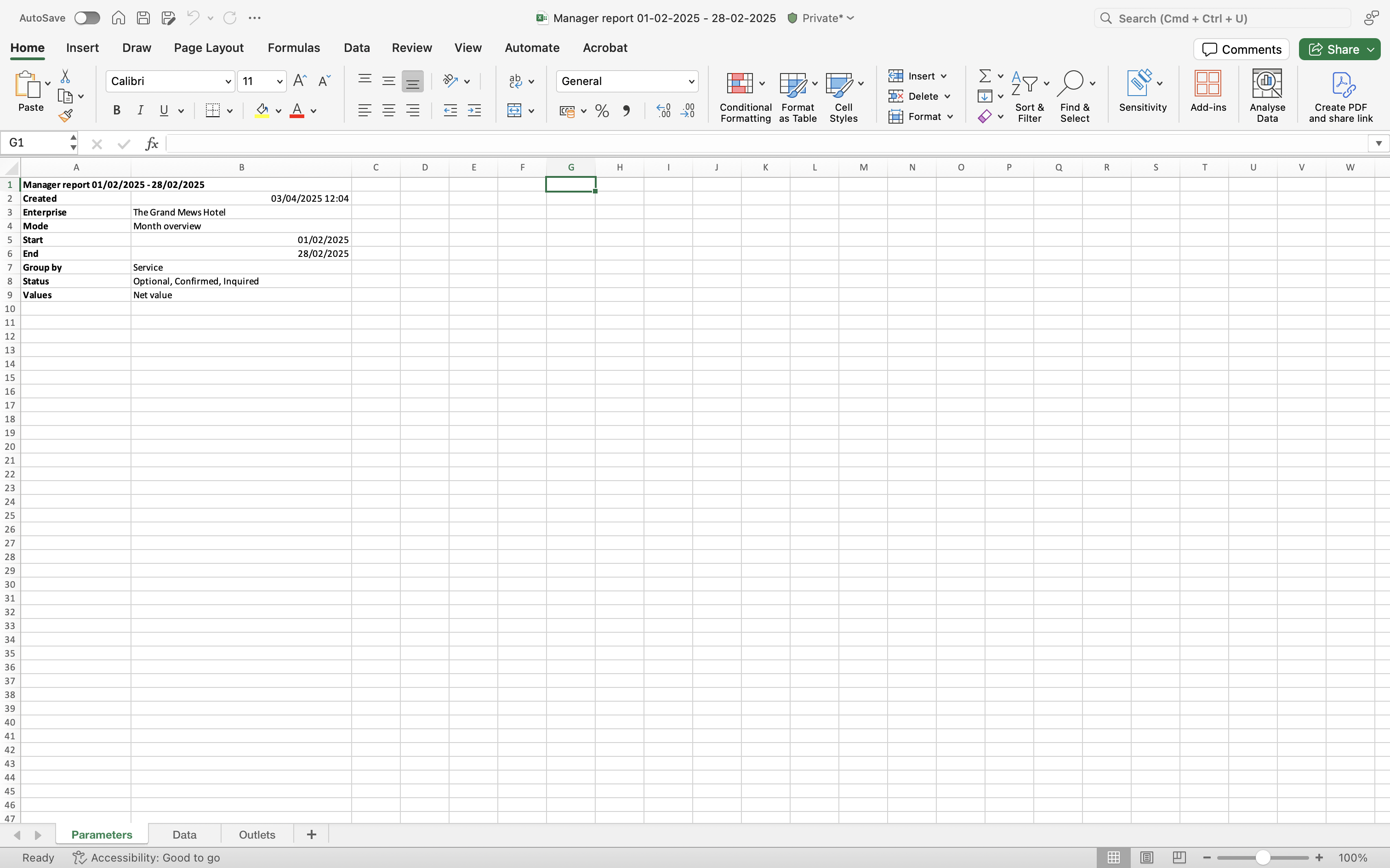
L'onglet Données vous permet de consulter les revenus quotidiens et de suivre votre historique.
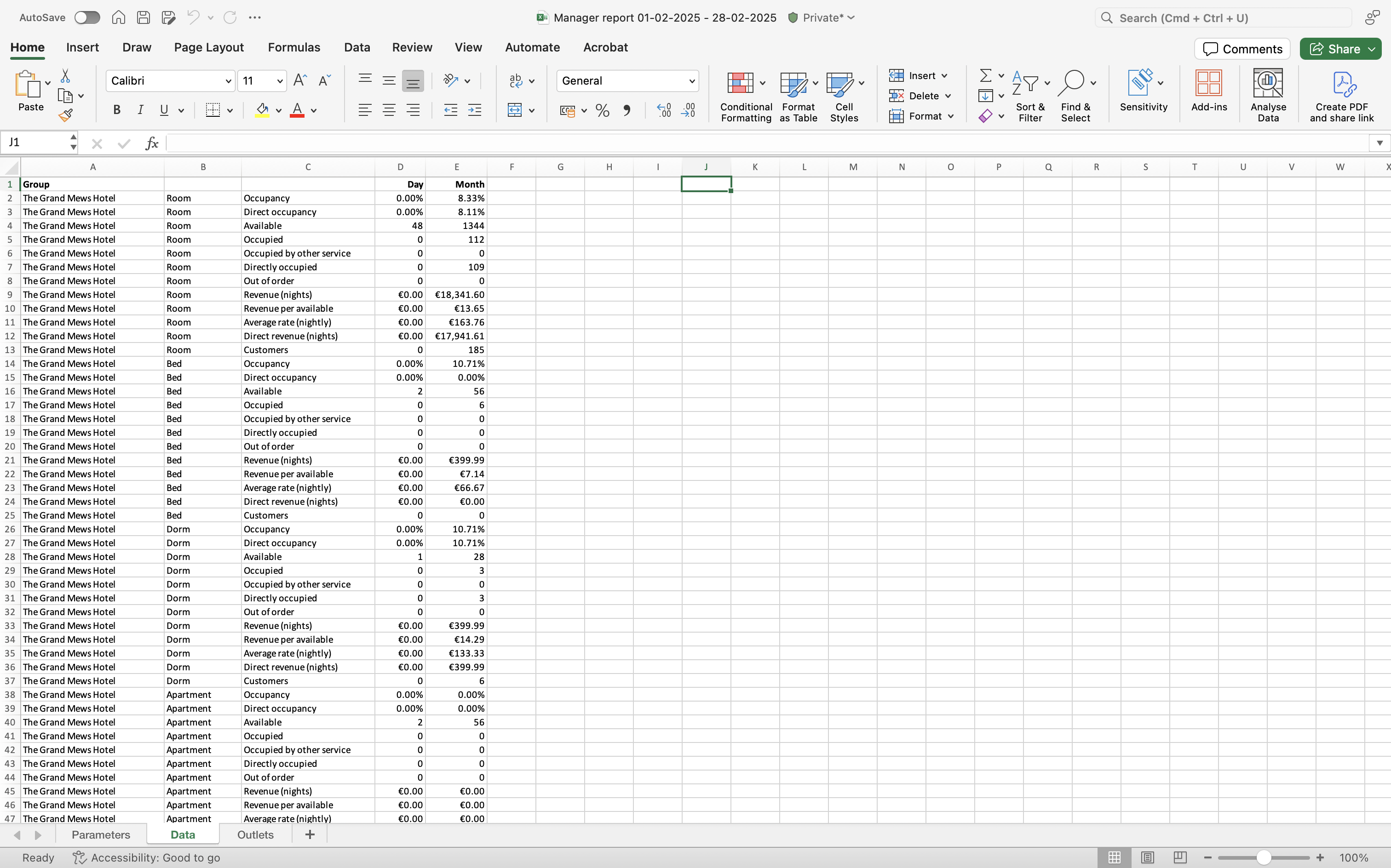
L'élément Directement occupé
Dans le fichier Excel exporté, le rapport affiche un élément supplémentaire : Directement occupé. Cet élément n'apparaît pas dans le rapport de Mews Operations.

- L'élément Directement occupé affiche le nombre exact de chambres ou d'espaces attribués tandis que
- le système comptabilise les surréservations avec l'élément Occupés.
Occupation indirecte et Directement occupé
La capture d'écran ci-dessous illustre le moment où l'espace parent Dortoir est indirectement occupé et qu'un lit au sein de l'espace est Directement occupé.
Remarques :
- Pour afficher l'occupation directe d'un type d'espace, consultez la section Directement occupé dans le rapport exporté.
- Nous vous recommandons d'utiliser un type d'espace différent pour les espaces parents et enfants afin de faciliter le reporting. Pour en savoir plus et découvrir comment utiliser les différents types d'espaces dans Mews, consultez ce guide.
Pour découvrir comment faire correspondre le rapport Comptable et le rapport Réservations avec le rapport de gestion, consultez ce guide.