 Deutsch
 English
 Español
 Français
 Nederlands
El proceso de check-in en línea a través de Mews Guest Portal comienza cuando un huésped inicia el check-in haciendo clic por primera vez en el enlace que aparece en su mensaje SMS o en su correo electrónico de Confirmación, Antes del check-in o Recordatorio antes del check-in y finaliza cuando se completa el registro correctamente. Al realizar el check-in en línea, los huéspedes evitan tener que hacer largas colas a su llegada, lo que reduce el trabajo manual del personal y ahorra tiempo tanto a los huéspedes como a los empleados, garantizando una experiencia fluida. Al realizar el check-in en línea, los huéspedes evitan tener que hacer largas colas a su llegada, lo que reduce el trabajo manual del personal y ahorra tiempo tanto a los huéspedes como a los empleados, garantizando una experiencia fluida.
Entender este proceso puede proporcionarte una mejor visión de la experiencia del huésped y conocer los pasos que sigue para realizar correctamente el check-in.
En este artículo te explicaremos los pasos del proceso de check-in en línea a través de Mews Guest Portal:
- Paso 1: Pantalla de bienvenida
- Paso 2: Recopilar los correos electrónicos de las reservas realizadas a través de OTAs
- Paso 3: Formulario de check-in
- Paso 4: Formulario de check-in
- Paso 5: Mejoras de espacio
- Paso 6: Añadir productos
- Paso 7: Pantalla de pagos
- Paso 4: Recopilar los datos de los acompañantes
- Paso 8: Verificar los correos electrónicos de reservas realizadas a través de OTAs
- Paso 9: Pantalla de check in exitoso
- Paso 10: Página de inicio
El proceso de check-in en línea en Mews Guest Portal consta de los siguientes pasos:
Paso 1: Pantalla de bienvenida
Cuando un huésped abre el enlace a Mews Guest Portal, el sistema muestra la pantalla de Bienvenida. Desde esta pantalla, el huésped puede:
- Hacer clic en Comenzar para acceder al portal. Nota: Al hacer clic en Comenzar, los huéspedes aceptan la creación de una cuenta en Guest Portal, la cual será gestionada por Mews. Los huéspedes pueden editar los permisos que conceden en materia de datos o eliminar la cuenta en cualquier momento, para más información, consulta esta guía.
Paso 2: Recopilar los correos electrónicos de las reservas realizadas a través de OTAs
Los huéspedes que reservan a través de agencias de viajes en línea deben verificar su correo electrónico para poder completar el formulario de check-in. Puedes obtener más información en esta guía.
Paso 3: Formulario de check-in
Si tu establecimiento establece la verificación, Mews pide al huésped que escanee su pasaporte, documento de identidad o carné de conducir. El huésped puede entonces:
- Marca la casilla "Acepto el tratamiento de la imagen de mi DNI".
- Haz clic en Continuar para escanear su documento o en Omitir. Nota: Los invitados sólo pueden saltar si tu propiedad ha establecido este campo como Opcional.
- Haz clic en Permitir para permitir que Mews acceda a la cámara de su dispositivo.
- Haz clic en Iniciar escaneado y escanea el anverso y el reverso de su documento.
Si el escaneado es correcto, el invitado puede pasar al Paso 4, donde el portal de invitados rellena previamente sus datos. Si el escaneado no tiene éxito, el invitado puede hacer clic en Volver a intentar para volver a escanear.
Paso 3: Formulario de check-in
Una vez en el portal, los huéspedes deben cumplimentar su formulario de check-in. A continuación, Mews utiliza esta información para completar sus perfiles de cliente y tarjetas de registro. El formulario está configurado siguiendo las configuraciones predeterminadas de Mews para tu ubicación. Puedes personalizar los campos de este formulario según tus preferencias, es decir, puedes decidir si son obligatorios, opcionales o si quieres ocultarlos en tu proceso de check-in en línea y en las tarjetas de registro generadas por Mews Guest Portal. Nota: El huésped puede abandonar el proceso de check-in en línea y regresar en cualquier momento. El sistema guarda automáticamente sus datos.
- Para comenzar el proceso de check-in en línea, los huéspedes deben introducir los siguientes datos:
- Verificación Verificación Verificación Verificación Verificación Verificación Verificación Verificación Verificación Verificación Verificación Verificación Verificación Verificación Verificación Verificación Verificación Verificación Verificación Verificación foto:
- Marca la casilla 'Acepto el tratamiento de mi foto de verificación' .
- Pulsa Continuar para hacer una foto o pulsa Omitir. Nota: Los invitados sólo pueden hacer clic en Omitir si tu propiedad tiene este campo configurado como Opcional.
- Datos personales: Deben completar todos los campos obligatorios indicados con un asterisco y, a continuación, hacer clic en Continuar.
- Domicilio: Deben completar todos los campos obligatorios indicados con un asterisco y, a continuación, hacer clic en Continuar
- Documento de identidad: Deben completar todos los campos obligatorios indicados con un asterisco y, a continuación, hacer clic en Continuar.
- Verificación Verificación Verificación Verificación Verificación Verificación Verificación Verificación Verificación Verificación Verificación Verificación Verificación Verificación Verificación Verificación Verificación Verificación Verificación Verificación foto:
- Marcar la casilla ‘Acepto los términos y condiciones de la propiedad’. Nota: Puedes obtener más información sobre cómo configurar tus documentos para huéspedes en esta guía.
- Marcar la casilla ‘Acepto las Normas internas de la propiedad’. Nota: El sistema solo muestra tus normas internas si las has configurado en Mews Operations. Puedes obtener más información sobre cómo configurar tus documentos para huéspedes en esta guía.
- Marcar la casilla para recibir mensajes de marketing. Nota: Los huéspedes deben marcar la casilla de esta opción si desean recibir mensajes de marketing.
- Firmar el formulario de check-in y hacer clic en Continuar.
Paso 4: Recopilar los datos de los acompañantes
Dependiendo de cómo configures el Formulario de check-in, el portal de huéspedes podría solicitar datos de los acompañantes. Si solicitas los datos de los acompañantes, el huésped puede entonces:
- Hacer clic en Añadir adulto o Añadir niño. Nota: Aquí puedes configurar qué campos aparecen para los distintos tipos de acompañante.
- Hacer clic en:
- Hacer clic en Guardar para guardar los datos de sus acompañantes. Introducir datos para introducir directamente la información de sus acompañantes, o Nota: Si lo configuras, el sistema pedirá a los propietarios de la reserva que definan aquí su relación con los demás huéspedes de su reserva.
- Invitar huésped para enviar a sus acompañantes una invitación por correo electrónico para que completen el proceso de check-in en línea por su cuenta.
- Hacer clic en Guardar para guardar los datos de sus acompañantes. Nota: Cuando el propietario de la reserva invita a un acompañante a completar su propio check-in, el sistema no le pide que defina su relación con el propietario de la reserva para evitar información contradictoria.
- Hacer clic en Añadir adulto o Añadir niño para añadir otro huésped o hacer clic en Continuar para guardar.
Paso 5: Mejoras de espacio
En esta sección, los huéspedes pueden mejorar su espacio seleccionando un espacio de categoría superior. Cuando un huésped mejora su espacio, Mews actualiza su cuenta para incluir el nuevo precio. El precio original deja de ser visible en la cuenta del huésped. Puedes obtener más información sobre cómo ofrecer mejoras de espacio a los huéspedes durante el check-in en línea en esta guía.
El huésped puede:
- Hacer clic para seleccionar un espacio mejor.
- Hacer clic en Continuar.
Paso 6: Añadir productos
Los huéspedes pueden personalizar su estancia añadiendo productos durante el proceso de check-in. Esta pantalla sólo está disponible cuando tienes habilitada la opción Antes del check-in en los ajustes de tu servicio reservable. Nota: Esta pantalla sólo está disponible cuando se realiza el check-in en línea de una sola reserva. Si el huésped está realizando el check-in en línea para varias habitaciones, o para una habitación y otro servicio, Mews Guest Portal no mostrará esta pantalla. Esto es así porque los productos se configuran a nivel de servicio.
El huésped puede:
- Hacer clic en + Añadir para añadir el producto deseado, o
- Hacer clic en Continuar para continuar sin añadir productos.
Paso 7: Pantalla de pagos
El huésped puede entonces pagar su saldo restante. Cuando haya políticas de pago pendientes, el huésped puede pagar por adelantado haciendo clic en Pagar ahora o seguir el calendario de pagos automáticos haciendo clic en Pagar más tarde.
- Pagar ahora:
- El huésped puede seleccionar una tarjeta de pago existente o añadir una nueva tarjeta de pago haciendo clic en + Añadir una tarjeta.
- El huésped hace clic en Pagar para completar su pago.
- Pagar más tarde: El huésped puede hacer clic para confirmar su información de pago o añadir una nueva tarjeta como garantía haciendo clic en + Añadir una tarjeta.
Nota: Mews Guest Portal puede mostrar la pantalla de pago para los pagos programados previos al check-in, independientemente de si has desactivado la introducción de la tarjeta de pago como requisito para completar el check-in en línea. Los huéspedes pueden seleccionar Pagar ahora para introducir los datos de la tarjeta o Pagar más tarde para omitir este paso.
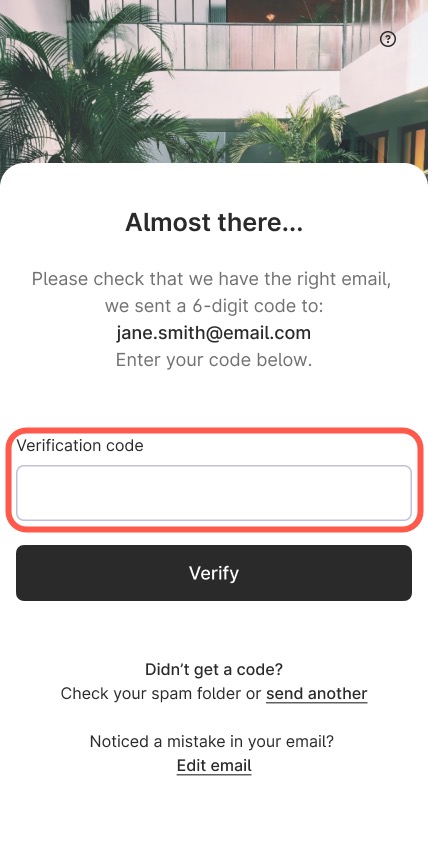
Paso 8: Verificar los correos electrónicos de reservas realizadas a través de OTAs
El sistema pide a los huéspedes que reservaron a través de agencias de viajes en línea que verifiquen su dirección de correo electrónico con un código.
Paso 9: Pantalla de check-in exitoso
Cuando el huésped ha completado su check-in en línea, puede ver tus instrucciones para el check-in y hacer clic en Finalizar. Si tu propiedad ha habilitado Mews Digital Key, el portal de huéspedes pregunta a los huéspedes si quieren obtener sus llaves digitales ahora o más tarde. El huésped puede entonces:
- Hacer clic en Obtener llaves para iniciar el proceso de descarga de sus llaves digitales, o
- Hacer clic en No, gracias para hacerlo en otro momento.
Tras realizar estos pasos, el huésped habrá completado con éxito el proceso de check-in en línea.
Paso 10: Página de inicio
Cuando tus huéspedes completan el check-in en línea, el portal de huéspedes les conduce a la página de inicio, desde donde pueden consultar un resumen de su reserva y revisar las instrucciones de check-in.
Desde aquí, los huéspedes pueden consultar toda la información sobre su próxima estancia, los detalles de sus reservas y los datos de contacto de tu propiedad. Pueden acceder al portal de huéspedes en cualquier momento haciendo clic en el enlace que aparece en su correo electrónico de confirmación.