 Deutsch
 English
 Español
 Français
 Nederlands
Het online incheck-traject in de Guest Portal begint wanneer gasten voor het eerst op de link in hun sms-bericht, Bevestigingsmail, Online check-in-mail- of Herinneringsmail om online in te checken klikt om in te checken en eindigt bij een succesvolle pre-registratie. Door online in te checken vermijden gasten lange wachtrijen bij aankomst, wat handmatig werk voor je personeel vermindert en tijd bespaart voor zowel gasten als medewerkers, wat weer zorgt voor een stressvrije ervaring. Mews slaat registratiekaarten die de gasten invullen tijdens het online inchecken automatisch op in relevante gastprofielen in Mews Operations.
Inzicht in dit proces geeft je een beter overzicht van de ervaring van de gast en toont de stappen die ze nemen voor een succesvolle incheck.
In dit artikel leer je meer over de volgende stappen van het online incheck-traject in de Guest Portal:
- Stap 1: Welkomstscherm
- Stap 2: Boekingse-mails van online reisbureaus verzamelen
- Stap 3: Incheckformulier
- Stap 3: Incheckformulier
- Stap 5: Ruimte upgraden
- Stap 6: Voeg producten toe
- Stap 7: Betalingsscherm
- Stap 9: Scherm na succesvolle check-in
- Stap 9: Scherm bij succesvolle check-in
- Stap 10: Scherm bij succesvolle check-in
- Stap 10: Startpagina
Het online incheck-traject in de Guest Portal bestaat uit de volgende stappen:
Stap 1: Welkomstscherm
Als een gast de link naar de Guest Portal opent, geeft Mews het Welkomstscherm weer, waar ze:
- Op Aan de slag klikken om naar de portal te gaan. Let op: Door op Aan de slag te klikken, stemmen gasten in met het aanmaken van een Guest Portal-account dat door Mews wordt beheerd. Gasten kunnen hun gegevensrechten bewerken of hun account op elk gewenst moment verwijderen, je kunt hier meer informatie vinden.
Stap 2: Boekingse-mails van online reisbureaus verzamelen
Gasten die via online reisbureaus boeken, moeten hun e-mailadres verifiëren voordat ze het incheckformulier invullen. Je vindt meer informatie hier.
Stap 3: Incheckformulier
Als je accommodatie verificatie instelt, vraagt Mews de gast om zijn paspoort, identiteitskaart of rijbewijs te scannen. De gast kan dan:
- Vink het vakje "Ik ga akkoord met de verwerking van mijn identiteitsdocument" aan.
- Klik op Doorgaan om het document te scannen of klik op Overslaan. Let op: gasten kunnen alleen overslaan als je accommodatie dit veld heeft ingesteld op Optioneel.
- Klik op Toestaan om Mews toegang te geven tot de camera van het apparaat.
- Klik op Start met scannen en scan de voor- en achterkant van het document.
Als het scannen is gelukt, kan de gast doorgaan naar stap 4, waar het gastenportaal zijn gegevens al heeft ingevuld. Als het scannen niet lukt, kan de gast op Probeer opnieuw klikken om opnieuw te scannen.
Stap 3: Incheckformulier
Eenmaal in de portal moeten gasten hun incheckformulier invullen. Mews gebruikt deze informatie vervolgens om hun gastprofielen en registratiekaarten in te vullen. Het formulier is ingesteld met de standaardconfiguratie van Mews voor jouw locatie. Je kunt de velden in dit formulier aanpassen op basis van je voorkeuren, zodat ze verplicht, optioneel of verborgen zijn in de online check-in en de door de Guest Portal gegenereerde registratiekaarten. Let op: De gast kan het online inchecken afsluiten en op elk gewenst moment terugkomen. Het systeem slaat de gegevens automatisch op.
- Om de online check-in te beginnen, moeten gasten de volgende gegevens invullen:
- Verificatie Verificatie Verificatie Verificatie Verificatie Verificatie Verificatie Verificatie Verificatie Verificatie Verificatie Verificatie Verificatie Verificatie Verificatie Verificatie Verificatie Verificatie Verificatie Verificatie Je kunt hier meer lezen over het instellen van online check-ins en het uitnodigen van gasten om online in te checken.
- Vink het vakje 'Ik ga akkoord met de verwerking van mijn verificatiefoto' aan.
- Klik op Doorgaan om een foto te maken of klik op Overslaan. Let op: gasten kunnen alleen op Overslaan klikken als dit veld in de accommodatie is ingesteld op Optioneel.
- Persoonlijke gegevens: Vul alle verplichte velden met een sterretje in en klik op Doorgaan.
- Woonadres: Vul alle verplichte velden met een sterretje in en klik op Doorgaan.
- Identiteitsdocument: Vul alle verplichte velden met een sterretje in en klik op Doorgaan.
- Verificatie Verificatie Verificatie Verificatie Verificatie Verificatie Verificatie Verificatie Verificatie Verificatie Verificatie Verificatie Verificatie Verificatie Verificatie Verificatie Verificatie Verificatie Verificatie Verificatie Je kunt hier meer lezen over het instellen van online check-ins en het uitnodigen van gasten om online in te checken.
- Vink het vakje 'Ik ga akkoord met de Algemene voorwaarden van de accommodatie' aan. Let op: je kunt hier meer informatie vinden over het instellen van je gastgerichte documenten.
- Vink het vakje 'Ik ga akkoord met de Huisregels van de accommodatie'. Let op: Het systeem geeft je huisregels alleen weer als je deze hebt ingesteld. Je kunt hier meer lezen over het instellen van gastgerichte documenten.
- Vink het vakje aan om marketing-updates te ontvangen. Let op: Gasten moeten deze optie handmatig aanvinken als ze marketing-updates willen ontvangen.
- Onderteken het incheckformulier en klik op Doorgaan.
Stap 4: Gegevens van medereizigers verzamelen
Afhankelijk van hoe je het incheckformulier configureert, kan de Guest Portal om gegevens van medereizigers vragen. Als je gegevens van medereizigers nodig hebt, kan de gast het volgende doen:
- Klik op Volwassene toevoegen of Kind toevoegen. Let op: Je kunt hier instellen welke velden worden weergegeven voor verschillende typen medereizigers.
- Klik op:
- Gegevens invullen om details op te geven namens hun medereizigers. Let op: Als je dit configureert, vraagt het systeem reserveringseigenaren om hier hun relatie tot de andere gasten in hun reservering te definiëren.
- Gast uitnodigen ze per e-mail uit te nodigen om hun eigen online check-in te doen.
- Klik op Opslaan om de gegevens van de medereizigers op te slaan. Let op: Als de reserveringseigenaar een medereiziger uitnodigt om zelf in te checken, vraagt het systeem deze niet om een relatie tot de reserveringseigenaar aan te geven om tegenstrijdige informatie te voorkomen.
- Klik op Volwassene toevoegen of Kinderen toevoegen om nog een gast toe te voegen of klik op Doorgaan om op te slaan.
Stap 5: Ruimte upgraden
Gasten kunnen hun ruimte upgraden door een ruimte van een hogere categorie te selecteren in dit gedeelte. Wanneer gasten hun ruimte upgraden, werkt Mews de rekening bij met de nieuwe prijs. De oorspronkelijke prijs is niet langer zichtbaar op de rekening van de gast. Je kunt hier meer te weten komen over het aanbieden van ruimte-upgrades aan gasten tijdens het online inchecken.
De gast kan:
- Klik om een geüpgrade ruimte te selecteren.
- Klik op Doorgaan.
Stap 6: Voeg producten toe
Gasten kunnen hun verblijf aanpassen door producten toe te voegen tijdens het inchecken. Dit scherm is alleen beschikbaar als je de instelling 'Voor check-in' inschakelt voor je boekbare diensten. Let op: Dit scherm is alleen beschikbaar voor online check-ins voor één reservering. Als de gast online incheckt voor meerdere kamers, of een kamer en een andere dienst, slaat de Guest Portal dit scherm over. Dit komt omdat producten worden ingesteld op dienstniveau.
De gast kan:
- Klik op + Toevoegen om geselecteerde producten toe te voegen of,
- Klik op Doorgaan om verder te gaan zonder producten toe te voegen.
Stap 7: Betalingsscherm
De gast kan dan het resterende bedrag betalen. Als er betalingsvoorwaarden van kracht zijn, kan de gast vooruit betalen door op Nu betalen te klikken of het automatische betalingsschema volgen door op Volgens schema betalen te klikken.
- Nu betalen:
- Klik om een bestaande betaalkaart te selecteren of voeg een nieuwe kaart toe door te klikken op + Kaart toevoegen.
- Klik op Betalen om de betaling af te ronden.
- Volgens schema betalen: Klik op om de kaartgegevens te bevestigen of voeg een nieuwe kaart toe als garantie door te klikken op + Kaart toevoegen.
Let op: De Guest Portal kan het betalingsscherm tonen voor geplande betalingen vóór het inchecken, ongeacht of je de vereisten voor betaalkaarten uitschakelt . Gasten kunnen Nu betalen selecteren om hun kaartgegevens in te voeren of Later betalen om dit over te slaan.
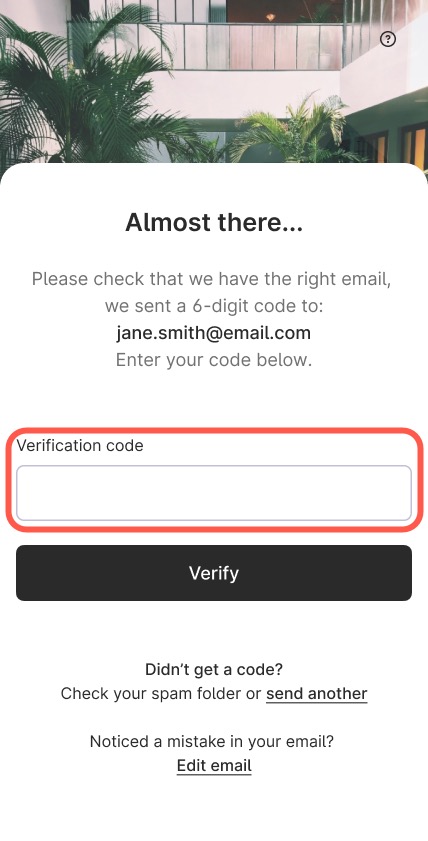
Stap 8: E-mailadressen bij boekingen via online reisbureaus verifiëren
Het systeem vraagt gasten die via online reisbureaus hebben geboekt om hun e-mailadres te verifiëren met een code.
Stap 9: Scherm bij succesvolle check-in
Zodra gasten het online inchecken hebben voltooid, kunnen ze je check-in-instructies bekijken en op Voltooien klikken. Als je accommodatie Digital Keys heeft ingeschakeld, vraagt de Guest Portal gasten of ze hun digitale sleutels nu of later willen ontvangen. De gast kan dan:
- Op Sleutels ontvangen klikken om het digitale sleutelproces te starten, of
- Klik op Nee bedankt om te wachten tot een latere datum.
De gast heeft nu met succes online ingecheckt.
Stap 10: Startpagina
Na het voltooien van de online check-in brengt de Guest Portal gasten naar de startpagina waar ze hun reserveringsoverzicht kunnen bekijken en de check-in-instructies kunnen zien.
Vanaf hier kunnen gasten hun aankomende verblijf, de details van hun boekingen en de contactgegevens van je accommodatie bekijken. Ze kunnen de Guest Portal op elk gewenst moment openen door op de link in hun bevestigingse-mail te klikken.