 Deutsch
 English
 Español
 Français
 Nederlands
Le parcours de check-in en ligne sur Mews Guest Portal commence dès qu'un client clique sur le lien qui lui a été envoyé par SMS ou contenu dans les e-mails Confirmation, Check-in en ligne ou ou Rappel de check-in en ligne et se termine une fois le préenregistrement réussi. En effectuant leur check-in en ligne, les clients évitent les longues files d'attente à l'arrivée, ce qui réduit le travail manuel du personnel et sauvegarde le temps des clients et des employés, garantissant ainsi une expérience sans stress. Mews enregistre automatiquement les fiches d'enregistrement que les clients remplissent lors du processus du check-in en ligne dans les profils correspondants dans Mews Operations.
Il est essentiel de maîtriser ce processus afin de mieux comprendre l'expérience client et les étapes nécessaires pour effectuer le check-in.
Ce guide passe en revue chaque étape du parcours de check-in en ligne sur Mews Guest Portal :
- Étape 1 : Écran de bienvenue
- Étape 2 : Saisie de l'adresse e-mail (dans le cas de réservations effectuées via une OTA)
- Étape 3 : Formulaire de check-in
- Étape 4 : Saisie des informations des occupants
- Étape 5 : Surclassement
- Étape 6 : Ajout de produits
- Étape 7 : Écran de paiement
- Étape 7 : Écran de paiement
- Étape 9 : Écran de confirmation
- Étape 10 : Écran de confirmation
- Étape 10 : Page d'accueil
Ce guide présente chaque étape du parcours de check-in en ligne sur Mews Guest Portal :
Étape 1 : Écran de bienvenue
Lorsque les clients cliquent sur le lien qui mène vers Mews Guest Portal, ils accèdent à l'écran de bienvenue. Sur cet écran, ils peuvent :
- Cliquer sur Commencer pour accéder à Mews Guest Portal. Remarque : En cliquant sur Commencer, les clients acceptent de créer un compte sur Mews Guest Portal qui sera géré par Mews. Ils peuvent modifier les autorisations relatives à leurs données ou supprimer leur compte à tout moment. Pour en savoir plus, consultez ce guide.
Étape 2 : Saisie de l'adresse e-mail (dans le cas de réservations effectuées via une OTA)
Les clients qui effectuent leur réservation via une agence de voyages en ligne doivent saisir leur adresse e-mail avant de remplir le formulaire de check-in. Pour en savoir plus, consultez ce guide.
Étape 3 : Formulaire de check-in
Si votre établissement paramètre la vérification, Mews demande au client de scanner son passeport, sa carte d'identité ou son permis de conduire. Les clients peuvent ensuite :
- Effectuez le check-in "J'accepte le traitement de ma pièce d'identité".
- Cliquez sur Continuer pour scanner leur document ou cliquez sur Ignorer. Note: Les clients ne peuvent passer que si votre établissement a défini ce champ comme étant Optionnel.
- Cliquez sur Autoriser pour permettre à Mews d'accéder à l'appareil photo de leur appareil.
- Cliquez sur Démarrer la numérisation et scannez le recto et le verso de leur document.
Si le scanner est réussi, le client peut passer à l' étape 4, où le portail des visiteurs pré-remplit ses coordonnées. Si le scan échoue, le client peut cliquer sur Réessayer pour scanner à nouveau.
Étape 3 : Formulaire de check-in
Une fois sur Mews Guest Portal, les clients doivent remplir leur formulaire de check-in. Mews utilise ensuite ces informations pour compléter leur profil client et remplir leur fiche d'enregistrement. Le formulaire est configuré sur la base des paramètres par défaut de Mews pour votre emplacement. Vous pouvez personnaliser les champs du formulaire en fonction de vos préférences et besoins. Remarque : Les clients peuvent quitter leur check-in en ligne et y revenir à tout moment. Le système enregistre automatiquement les données saisies.
- Pour commencer le check-in en ligne, les clients doivent remplir les informations suivantes et effectuer les actions suivantes :
- Vérification photo:
- Effectuez le check-in de la case 'J'accepte le traitement de ma photo de vérification' .
- Cliquez sur Continuer pour prendre une photo ou sur Ignorer. Note: Les clients ne peuvent cliquer sur Ignorer que si ce champ est défini comme Optionnel dans votre établissement.
- Sélectionner un espace d'une catégorie supérieure.
- Adresse : tous les champs obligatoires (ceux avec un *) doivent être renseignés. Une fois qu'ils ont terminé, les clients cliquent sur Continuer.
- Pièce d'identité : tous les champs obligatoires (ceux avec un *) doivent être renseignés. Une fois qu'ils ont terminé, les clients cliquent sur Continuer.
- Vérification photo:
- Cocher la case « J'accepte les CGV de l'établissement ». Remarque : Pour découvrir comment configurer les documents adressés à vos clients, consultez ce guide.
- Cocher la case « J'accepte le règlement intérieur de l'établissement ». Remarque : Le système affiche votre règlement intérieur uniquement si vous l'avez créé et configuré. Pour découvrir comment configurer les documents adressés à vos clients, consultez ce guide.
- Cocher la case relative aux communications marketing. Remarque : Si les clients souhaitent recevoir ces communications, ils doivent cocher cette case manuellement.
- Signer le formulaire de check-in et cliquer sur Continuer.
Étape 5 : Surclassement
En fonction de la manière dont vous avez configuré le formulaire de check-in, Mews Guest Portal peut demander des informations sur les occupants. Si vous avez besoin de ces informations, les clients peuvent :
- Cliquer sur Ajouter un adulte ou Ajouter un enfant. Remarque : Pour découvrir comment déterminer les champs qui apparaissent selon les différents types d'occupants, consultez ce guide.
- Cliquer sur :
- Ajouter les détails pour saisir les informations des occupants, en leur nom. Remarque : Si dans les paramètres du formulaire de check-in en ligne, vous décidez de faire apparaître le champ « Relations à d'autres clients », les propriétaires de la réservation doivent indiquer la relation qu'ils entretiennent avec les autres membres de la réservation à cette étape.
- Inviter un client pour envoyer une invitation par e-mail aux occupants pour qu'ils effectuent eux-mêmes leur check-in en ligne.
- Cliquer sur Sauvegarder pour enregistrer les informations du ou des occupants. Remarque : Si le propriétaire de la réservation invite un occupant à effectuer son check-in, le système ne demande pas à ce dernier d'indiquer la relation qu'il entretient avec le propriétaire de la réservation afin d'éviter toute information contradictoire.
- Cliquer sur Ajouter un adulte ou Ajouter un enfant pour ajouter un autre client ou cliquer sur Continuer pour passer à l'étape suivante.
Étape 6 : Ajout de produits
Les clients peuvent surclasser leur réservation en sélectionnant un espace de catégorie supérieure dans cette section. Dans ce cas, le système met à jour leur facture en conséquence pour que le prix du nouvel espace y soit reflété. Le prix initial n'est plus visible sur la facture du client. Pour en savoir plus sur les options de surclassement disponibles lors du check-in en ligne, consultez ce guide.
À ce stade, les clients peuvent :
- Sélectionner un espace d'une catégorie supérieure.
- Cliquer directement sur Continuer pour passer à l'étape suivante.
Étape 6 : Ajout de produits
Les clients peuvent personnaliser leur séjour en ajoutant des produits à leur réservation lors du processus de check-in en ligne. Cet écran est disponible uniquement si l'option « Avant le check-in » est activée dans les paramètres de vos services réservables. Remarque : Cet écran s'affiche uniquement pour les check-ins en ligne effectués pour une seule réservation. Si les clients effectuent leur check-in en ligne pour plusieurs chambres ou pour une chambre et un autre service, le système n'affiche pas cet écran, car les produits sont configurés au niveau des services. car les produits sont configurés au niveau des services.
À ce stade, les clients peuvent :
- Cliquer sur le bouton + Ajouter du produit souhaité ou
- Cliquer sur Continuer.
Étape 7 : Écran de paiement
Sur cet écran, les clients peuvent régler leur solde restant. Dans le cas de politiques de paiement en attente, les clients peuvent payer directement en cliquant sur Paiement immédiat ou suivre l'échéancier de paiement automatique en cliquant sur Paiement différé.
- Paiement immédiat :
- Les clients peuvent cliquer sur ce bouton pour sélectionner une carte de paiement déjà enregistrée dans le système ou sur + Ajouter une carte pour en ajouter une nouvelle.
- Ils cliquent ensuite sur Payer pour finaliser le paiement.
- Paiement différé : les clients peuvent cliquer sur ce bouton pour confirmer les détails de la carte ou sur + Ajouter une carte pour en ajouter une nouvelle.
Remarque : Le système peut afficher cet écran pour les paiements prévus avant le check-in, que vous désactiviez ou non l'option « Demander les détails du paiement lors de l'enregistrement en ligne ». Les clients peuvent cliquer sur le bouton Paiement immédiat pour saisir les données de leur carte ou sur Paiement différé pour passer à l'étape suivante.
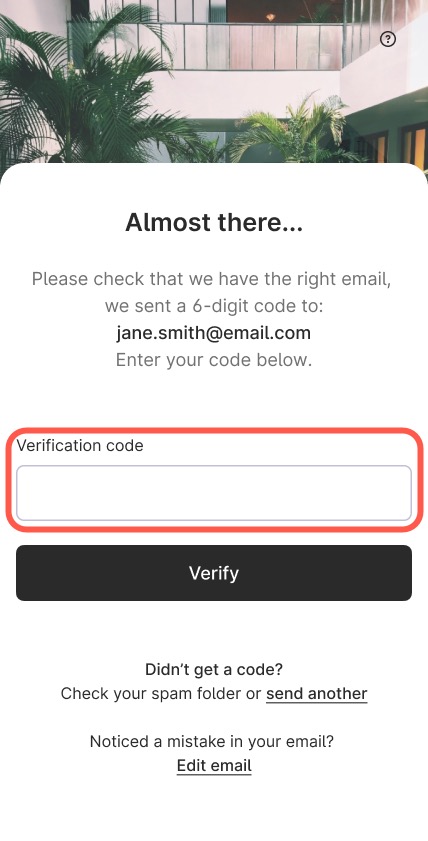
Étape 9 : Écran de confirmation
Le système demande aux clients qui ont effectué leur réservation via une agence de voyages en ligne de vérifier leur adresse e-mail à l'aide d'un code.
 Étape 10 : Page d'accueil
Une fois que les clients ont terminé leur check-in en ligne, le système affiche vos instructions de check-in. Après en avoir pris connaissances, ils cliquent sur Terminer. Si votre établissement a configuré et activé des clés numériques, le système demande aux clients s'ils souhaitent les recevoir immédiatement ou à un stade ultérieur. Les clients peuvent ensuite :
- Cliquer sur Obtenir des clés pour commencer le processus et recevoir leur clé numérique ou
- Cliquer sur Non merci pour attendre et les récupérer plus tard.
Une fois ces étapes effectuées, les clients ont terminé leur processus de check-in en ligne.
Étape 8 : Vérification de l'adresse e-mail (dans le cas de réservations effectuées via une OTA)
Une fois le processus de check-in en ligne terminé, les clients sont dirigés vers la page d'accueil de Mews Guest Portal où ils peuvent voir le résumé de leur réservation ainsi que les instructions de check-in.
Sur cet écran, les clients peuvent voir leur séjour à venir, les détails de leur réservation et les informations de contact de votre établissement. Ils peuvent à tout moment accéder à Mews Guest Portal en cliquant sur le lien contenu dans l'e-mail Confirmation qu'ils ont reçu.