 Deutsch
 English
 Español
 Français
 Nederlands
Der Online-Check-in im Gästeportal beginnt, wenn ein Gast zum ersten Mal auf den Link in seiner SMS-Nachricht oder Bestätigungs-, Online-Check-in- oder Online-Check-in-Erinnerungs-E-Mail klickt, um seinen Check-in zu starten, und endet mit seiner erfolgreichen Vorregistrierung. Beim Online Check-in geben die Gäste die Daten an, die deine Unterkunft konfiguriert hat, damit die Rezeption den Gast per Knopfdruck einchecken kann. Durch den Online Check-in vermeiden die Gäste lange Warteschleifen bei der Anreise, was die Arbeit des Personals reduziert und sowohl den Gästen als auch den Mitarbeitern Zeit spart, um ein stressfreies Erlebnis zu haben. Mews speichert die Registrierungskarten, die die Gäste beim Online-Check-in ausfüllen, automatisch in den entsprechenden Gästeprofilen in Mews Operations.
Wenn du diesen Prozess verstehst, bekommst du einen besseren Überblick über das Erlebnis des Gastes und siehst, welche Schritte er für einen erfolgreichen Check-in unternimmt.
In diesem Artikel erfährst du mehr über die folgenden Schritte des Online-Check-ins im Guest Portal:
- Schritt 1: Begrüßungsbildschirm
- Schritt 2: E-Mail-Adresse bei Reiseagenturbuchungen sammeln
- Schritt 3: Check-in-Formular
- Schritt 4: Daten zu Mitreisenden sammeln
- Schritt 5: Raum upgraden
- Schritt 6: Füge Produkte hinzu
- Schritt 7: Zahlungsbildschirm
- Schritt 7: Zahlungsbildschirm
- Schritt 9: Erfolgreicher Check-in-Bildschirm
- Schritt 10: Erfolgreicher Check-in-Bildschirm
- Schritt 10: Startseite
Der Online-Check-in im Guest Portal besteht aus den folgenden Schritten:
Schritt 1: Begrüßungsbildschirm
Wenn ein Gast den Link zum Guest Portal öffnet, zeigt Mews den Willkommensbildschirm an.
- Klicke auf "Los Geht's", um das Portal zu betreten. Hinweis: Wenn sie auf " Los geht's" klicken, erklären sich die Gäste damit einverstanden, ein Gästeportal-Konto zu erstellen, das von Mews verwaltet wird. Gäste können ihre Datenberechtigungen jederzeit bearbeiten oder ihr Konto löschen. Weitere Informationen findest du hier.
Schritt 2: E-Mail-Adresse bei Reiseagenturbuchungen sammeln
Gäste, die über Online-Reiseagenturen buchen, müssen ihre E-Mail-Adresse bestätigen, bevor sie das Check-in-Formular ausfüllen. Weitere Informationen findest du hier.
Schritt 3: Check-in-Formular
Wenn deine Unterkunft eine Verifizierung einrichtet, bittet Mews den Gast, seinen Reisepass, Personalausweis oder Führerschein zu scannen. Der Gast kann:
- Setze ein Häkchen in das Kästchen "Ich bin mit der Verarbeitung meines Ausweises einverstanden".
- Klicke auf Weiter, um das Dokument zu scannen, oder klicke auf Überspringen. Hinweis: Gäste können das Feld nur überspringen, wenn deine Unterkunft dieses Feld auf Optional gesetzt hat.
- Klicke auf Zulassen, um Mews den Zugriff auf die Kamera deines Geräts zu erlauben.
- Klicke auf Scannen starten und scanne die Vorder- und Rückseite deines Dokuments.
Wenn der Scan erfolgreich war, kann der Gast zu Schritt 4 übergehen, wo das Gästeportal seine Daten vorausgefüllt hat. Wenn der Scan nicht erfolgreich war, kann der Gast auf Erneut versuchen klicken, um erneut zu scannen.
Schritt 3: Check-in-Formular
Sobald Gäste im Portal sind, müssen sie ihr Check-in-Formular ausfüllen. Mews verwendet diese Informationen dann, um ihre Gästeprofile und Registrierungskarten zu vervollständigen. Das Formular ist auf die Standardeinstellungen von Mews für deinen Standort konfiguriert. Du kannst die Felder in diesem Formular nach deinen Wünschen anpassen, sodass sie beim Online-Check-in und den vom Guest Portal generierten Registrierungskarten obligatorisch, optional oder ausgeblendet sind. Hinweis: Der Gast kann seinen Online-Check-in jederzeit beenden und fortsetzen. Das System speichert seine Daten automatisch.
- Um den Online-Check-in zu starten, müssen Gäste die folgenden Daten angeben:
- Verifizierung Verifizierung Verifizierung Verifizierung Verifizierung Verifizierung Verifizierung Verifizierung Verifizierung Verifizierung Verifizierung Verifizierung Verifizierung Verifizierung Verifizierung Verifizierung Verifizierung Verifizierung Verifizierung Verifizierung Jetzt zahlen:
- Aktiviere das Kästchen 'Ich bin mit der Verarbeitung meines Verifizierungsfotos' einverstanden.
- Klicke auf Weiter, um ein Foto zu machen oder klicke auf Überspringen. Hinweis: Gäste können nur dann auf Überspringen klicken, wenn dieses Feld in deiner Unterkunft auf Optional eingestellt ist.
- Personenbezogene Daten: Alle mit einem Sternchen markierten Pflichtfelder ausfüllen und auf Weiter klicken.
- Adresse (Wohnort): Alle mit einem Sternchen markierten Pflichtfelder ausfüllen und auf Weiter klicken.
- Ausweisdokument: Alle mit einem Sternchen markierten Pflichtfelder ausfüllen und auf Weiter klicken.
- Verifizierung Verifizierung Verifizierung Verifizierung Verifizierung Verifizierung Verifizierung Verifizierung Verifizierung Verifizierung Verifizierung Verifizierung Verifizierung Verifizierung Verifizierung Verifizierung Verifizierung Verifizierung Verifizierung Verifizierung Jetzt zahlen:
- Kreuze das Kästchen "Ich bin mit der Unterkunft T&C einverstanden" an. Hinweis: Hier erfährst du mehr darüber, wie du deine für Gäste bestimmten Dokumente einrichtest.
- Setze ein Häkchen in das Kästchen "Ich stimme den Hausregeln der Unterkunft zu". Gäste müssen einen Haken im Kästchen „Ich stimme der Hausordnung der Unterkunft zu“ setzen Hinweis: Das System zeigt deine Hausordnung nur an, wenn du eine eingerichtet hast. Hier erfährst du mehr darüber, wie du deine Dokumente für Gäste einrichten kannst.
- Aktiviere das Kästchen, um Marketing-Updates zu erhalten. Hinweis: Gäste müssen das Kästchen für diese Option manuell auswählen, wenn sie Marketing-Updates erhalten möchten.
- Unterschreibe das Eincheckformular und klicke auf Weiter.
Schritt 4: Daten zu Mitreisenden sammeln
Je nachdem, wie du das Check-in-Formular konfigurierst, kann das Gästeportal Angaben zur Begleitperson anfordern. Wenn du Anforderungen an die Begleitperson stellst, kann der Gast dann:
- Klicke auf Erwachsenen hinzufügen oder Kind hinzufügen. Hinweis: Hier kannst du konfigurieren, welche Felder für die verschiedenen Arten von Begleitpersonen angezeigt werden.
- Klicke auf:
- Gib Details ein, um die Angaben im Namen ihrer Begleitpersonen auszufüllen. Hinweis: Wenn du es konfigurierst, fordert das System die Reservierungsinhaber auf, ihre Beziehung zu den anderen Gästen in ihrer Reservierung hier zu definieren.
- Lade die Gäste per E-Mail ein, ihren eigenen Online-Check-in durchzuführen.
- Auf Speichern klicken, um die Details des Begleiters zu speichern. Hinweis: Wenn der Reservierungsinhaber eine Begleitperson einlädt, um selbst einzuchecken, fragt das System sie nicht nach ihrer Beziehung zum Reservierungsinhaber, um Informationskonflikte zu vermeiden.
- Auf Gast hinzufügen klicken, um einen weiteren Gast hinzuzufügen, oder auf Weiter klicken, um zu speichern.
Schritt 5: Raum upgraden
Gäste können ihren Raum upgraden, indem sie einen Raum einer höheren Kategorie in diesem Abschnitt auswählen. Wenn ein Gast seinen Raum upgradet, aktualisiert Mews seine Rechnung, um den neuen Preis aufzunehmen. Der ursprüngliche Preis ist auf der Rechnung des Gastes nicht mehr sichtbar. Hier erfährst du mehr darüber, wie du Gästen beim Online-Check-in Raum-Upgrades anbieten kannst.
Gäste können Folgendes tun:
- Klicken, um ein Raum-Upgrade auszuwählen.
- Klicke auf Weiter.
Schritt 6: Füge Produkte hinzu
Gäste können ihren Aufenthalt individuell gestalten, indem sie beim Check-in Produkte hinzufügen. Dieser Bildschirm ist nur verfügbar, wenn du die Einstellung „Vor dem Check-in“ für deine buchbaren Services aktivierst. Hinweis: Dieser Bildschirm ist nur für Online-Check-Ins bei Einzelreservierungen. Wenn der Gast den Online-Check-in für mehrere Zimmer oder ein Zimmer und einen anderen Service durchführt, überspringt das Gästeportal diesen Bildschirm. Das liegt daran, dass die Produkte auf der Service-Ebene eingerichtet werden.
Gäste können Folgendes tun:
- Auf + Hinzufügen klicken, um das ausgewählte Produkt hinzuzufügen, oder
- auf Weiter klicken, um fortzufahren, ohne Produkte hinzuzufügen.
Schritt 7: Zahlungsbildschirm
Anschließend kann der Gast den Restbetrag bezahlen. Bei ausstehenden Zahlungen kann der Gast im Voraus bezahlen, indem er auf Jetzt bezahlen klickt, oder dem automatischen Zahlungsplan folgen, indem er auf Nach Plan bezahlen klickt.
- Schritt 8: E-Mail bei Reiseagenturbuchungen verifizieren
- Klicke auf , um eine vorhandene Zahlungskarte auszuwählen oder füge eine neue Karte hinzu, indem du auf + Karte hinzufügen klickst.
- Klicke auf Bezahlen, um die Zahlung abzuschließen.
- Nach Plan bezahlen: Klicke, um ihre Kartendaten zu bestätigen oder füge eine neue Karte als Garantie hinzu, indem du auf + Karte hinzufügen klickst.
Hinweis: Das Gästeportal kann den Zahlungsbildschirm für geplante Pre-Check-in-Zahlungen anzeigen, unabhängig davon, ob du die Anforderungen für Zahlungskarten deaktivierst . Die Gäste können " Jetzt bezahlen" auswählen, um die Kartendaten einzugeben, oder "Später bezahlen", um die Zahlung zu überspringen.
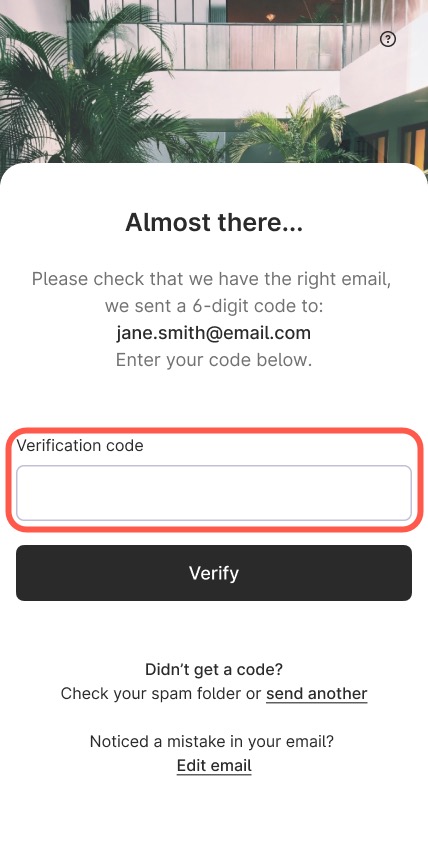
Schritt 8: E-Mail bei Reiseagenturbuchungen verifizieren
Gäste, die über eine Online-Reiseagentur gebucht haben, werden vom System aufgefordert, ihre E-Mail-Adresse mit einem Code zu bestätigen.
 Schritt 9: Erfolgreicher Check-in-Bildschirm
Sobald der Gast seinen Online-Check-in abgeschlossen hat, kann er deine Anweisungen zum Einchecken einsehen und auf Fertig stellen klicken. Wenn deine Unterkunft digitale Schlüssel aktiviert hat, fragt das Gästeportal die Gäste, ob sie ihre digitalen Schlüssel jetzt oder später erhalten möchten. Der Gast kann:
- Auf Schlüssel erhalten klicken, um den Prozess für digitale Schlüssel zu starten, oder
- Auf Nein, danke klicken und später weitermachen.
Der Gast hat nun seinen Online-Check-in erfolgreich abgeschlossen.
Schritt 10: Startseite
Nach Abschluss des Online-Check-ins gelangen die Gäste über das Guest Portal auf die Startseite, wo sie ihre Reservierungsübersicht einsehen und die Anweisungen zum Check-in sehen können.
Von hier aus können Gäste ihren bevorstehenden Aufenthalt, die Details ihrer Buchungen und die Kontaktinformationen deiner Unterkunft einsehen. Sie können jederzeit auf das Guest Portal zugreifen, indem sie auf den Link in ihrer Bestätigungs-E-Mail klicken.